
瓦片地图详解
简介
图块地图(Tile Map)是Godot中功能强大的2d地图制作节点,由于TileMap在Godot4.5已废弃,且与TileMapLayer使用其实差异不大,故本篇主要讲解 TileMapLayer。本篇为快速教程,指在方便用户快速上手TileMapLayer。
相关信息
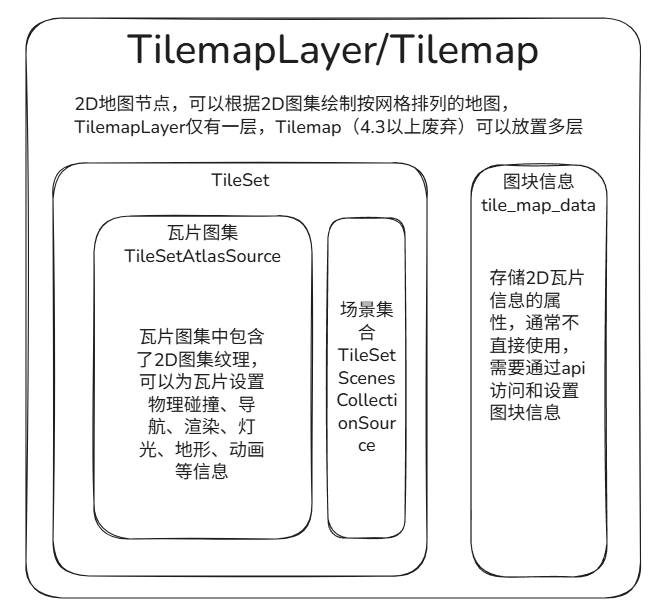
在Godot 4.3之后的版本添加了TilemapLayer替代原有的Tilemap节点,使每层瓦片地图都可以使用不同的tileset以及物理数据等,解决了之前版本中Tilemap在某些复杂场景下的局限性。
在本教程中,如果没有特殊说明,以下知识默认均使用TilemapLayer讲解。Tilemap与TilemapLayer除了API有部分区别外,其余部分均可通用。
基本概念
- 瓦片地图(Tilemap): 就像是一张巨大的拼图画板,你可以在上面摆放各种瓦片来构建游戏世界。比如制作一个RPG游戏的地图,草地、道路、房屋都摆放在这个画板上。
- 瓦片地图层(TilemapLayer): 就像Photoshop中的图层概念,每一层都是独立的画布。比如制作游戏场景时,你可以把地面放在底层,装饰物放在中层,云朵放在顶层,这样方便管理和修改。多个TilemapLayer可以堆叠使用,实现前景、中景、背景的分层效果。
- 瓦片集合(TileSet): 相当于你的素材库或工具箱,里面装着所有可以使用的瓦片资源。就像乐高玩具盒,里面有各种形状、颜色的积木供你选择。
- 图集(AtlasSource): 一张大图片,上面整齐排列着许多小瓦片素材。就像一本贴纸册,把所有地形素材(草地、石头、水面等)都印在一张大纸上,使用时按坐标裁剪。
- 场景集合(Scene Collection): 预先制作好的场景模板集合。比如一棵完整的树(包含树干、树冠、阴影等多个节点),可以直接作为瓦片重复使用。
- 瓦片(Tile): TileMap中的最小单位,就像拼图中的一小块。每个瓦片可以是一块草地、一块砖墙,或者一个装饰物。
- 瓦片数据(Tile Data): 每个瓦片携带的详细信息,包括它的图片位置、是否有碰撞、能否行走等。就像产品说明书,记录着这块瓦片的所有属性。
代码常用API
TilemapLayer
对于TilemapLayer节点,有以下属性及方法可以方便的获取或设置数据。
- 属性
- tileset: TileSet
获得TilemapLayer设置的tileset
- tileset: TileSet
- 方法
TileData get_cell_tile_data(coords: Vector2i)
用于获取某个坐标瓦片的瓦片数据tile_data,大部分的功能都要围绕这个API展开void _tile_data_runtime_update(coords: Vector2i, tile_data: TileData)
虚函数,重写可在游戏中修改tile的tile_databool _use_tile_data_runtime_update(coords: Vector2i)
虚函数,重写可用于激活在游戏中修改tile_dataVector2i get_neighbor_cell(coords: Vector2i, neighbor: CellNeighbor)
用于获取某个坐标的瓦片的相邻瓦片,对于某些异形地图处理瓦片遍历很有用Array[Vector2i] get_used_cells()
获取地图中所有瓦片的坐标Rect2i get_used_rect()
获取地图所有包围瓦片的包围矩形Vector2 map_to_local(map_position: Vector2i)
从地图坐标转换为本地坐标,配合local_to_map可以快速的坐标转换操作Vector2i local_to_map(local_position: Vector2)
从本地坐标转换为地图坐标,配合map_to_local可以快速的坐标转换操作void set_cell(coords: Vector2i, source_id: int = -1, atlas_coords: Vector2i = Vector2i(-1, -1), alternative_tile: int = 0)
在对应的坐标设置对应的瓦片,自动生成地图需要大量的使用本API,source_id和atlas_coords应从tile_set中获取void set_cells_terrain_connect(cells: Array[Vector2i], terrain_set: int, terrain: int, ignore_empty_terrains: bool = true)
更新cells中所有的瓦片为terrain_set中的terrain地形。并按照规则连接地形
TileSet
对于瓦片集,虽然这个对象很重要,但是在正常使用下,几乎不需要考虑其中的API。维护tileset的工作一般在引擎中进行。
如果你需要自己开发有关Tileset的插件,则需要使用它的函数。请自行在官方文档-TileSet中查阅。
- 属性
- tile_size: Vector2i 用于设置瓦片的大小
- 方法
如上,不再介绍
TileData
瓦片信息中存储着瓦片的数据,默认情况下,某一个tile在tilemapLayer中不管使用多少次,仍使用的是同一个tile_data。如果修改这个tile_data会影响到所有的这个瓦片。如果需要单独修改某个瓦片,应使用_tile_data_runtime_update和_use_tile_data_runtime_update做特殊处理。
瓦片数据涉及的属性和方法基本都是插件才需要用到的。以下仅展示比较重要的部分。
可以判断瓦片地图是否为空来判断瓦片地图的某个位置是否有瓦片
- 属性
- material: Material
材质,可以设置shader等 - modulate: Color
叠加的颜色调制
- material: Material
- 方法
Variant get_custom_data(layer_name: String)
获取自定义数据void set_custom_data(layer_name: String, value: Variant)
设置自定义数据
使用瓦片地图
下面我们将从几方面分别讲解如何使用瓦片地图
构建地图
1.创建TileMaplayer节点(可根据需求添加多个TileMapLayer节点)
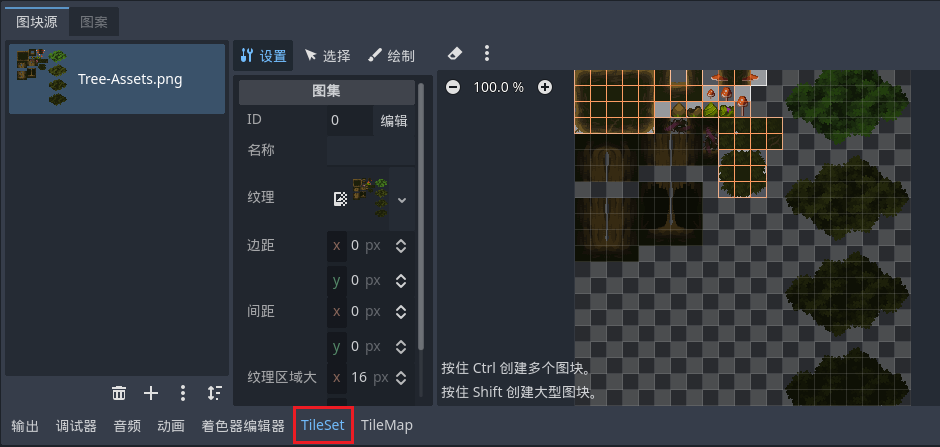
2.创建的一个新的TileSet(在TileMap节点的检查器中),然后选中某一个瓦片地图,即可在下方看到TileSet面板和TileMap面板,其中TileSet面板是用来设置TileSet中的数据的,而TileMap面板则是选取Tile并在场景中绘制的。选中TileSet面板,并在图块源中拖入一个图集图片,会弹出一个弹框询问是否按照TileSet设置的大小自动生成瓦片,可以选择同意。如果不自动生成,可以在设置中点选暗色的瓦片激活。生成的瓦片才可以绘制到Tilemap中。
相关信息
鼠标点击可以创建一个瓦片。
按住ctrl并鼠标拖动可以快速创建多个瓦片。
按住shift并鼠标拖动可以快速创建一个更大的瓦片。
3.选择TileMap面板,然后选中一个瓦片,确保当前是选择工具而非移动工具,然后在页面中开始绘制。默认情况下鼠标左键绘制,右键删除。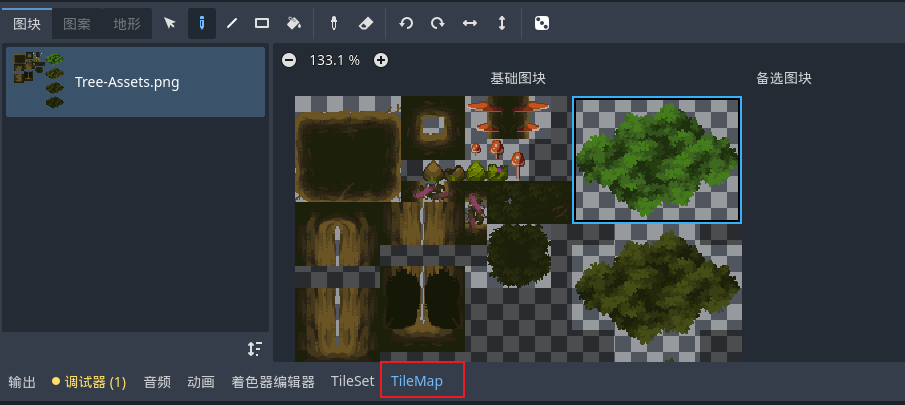
地形
地形系统就像是给瓦片贴上标签,将具有相同属性的瓦片(比如都是草地、都是水域)归类为同一种地形。设置地形后,当你绘制地图时,这些瓦片会自动连接和匹配,不需要手动一个个调整边缘,大大提高了绘制效率。比如制作一片草地时,只需要选中草地地形工具涂抹,系统就会自动帮你选择合适的草地瓦片并处理好边界过渡。
自动地形设置方法
1.打开TileMapLayer的检查器,在TileSet的地形设置(TerrainSets)添加一个地形集,然后再添加一个地形,注意设置Mode为Match Corners(不同的匹配模式适合不同的纹理集,此处使用匹配角举例),同一个地形集使用的是同一种匹配模式。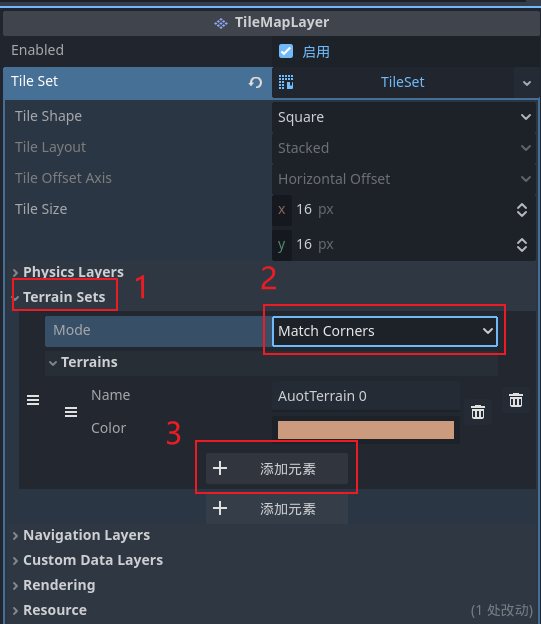
2.在TileSet中,选择绘制属性/地形/选择创建好的地形,在素材中进行绘制
相关信息
绘制面板可以同时设置多个瓦片的属性,选择面板只可以设置单个瓦片的属性。

3.回到TileMap面板中,选择地形,然后在场景中使用画笔进行绘制,此时可以发现,图块已经可以链接到一起了。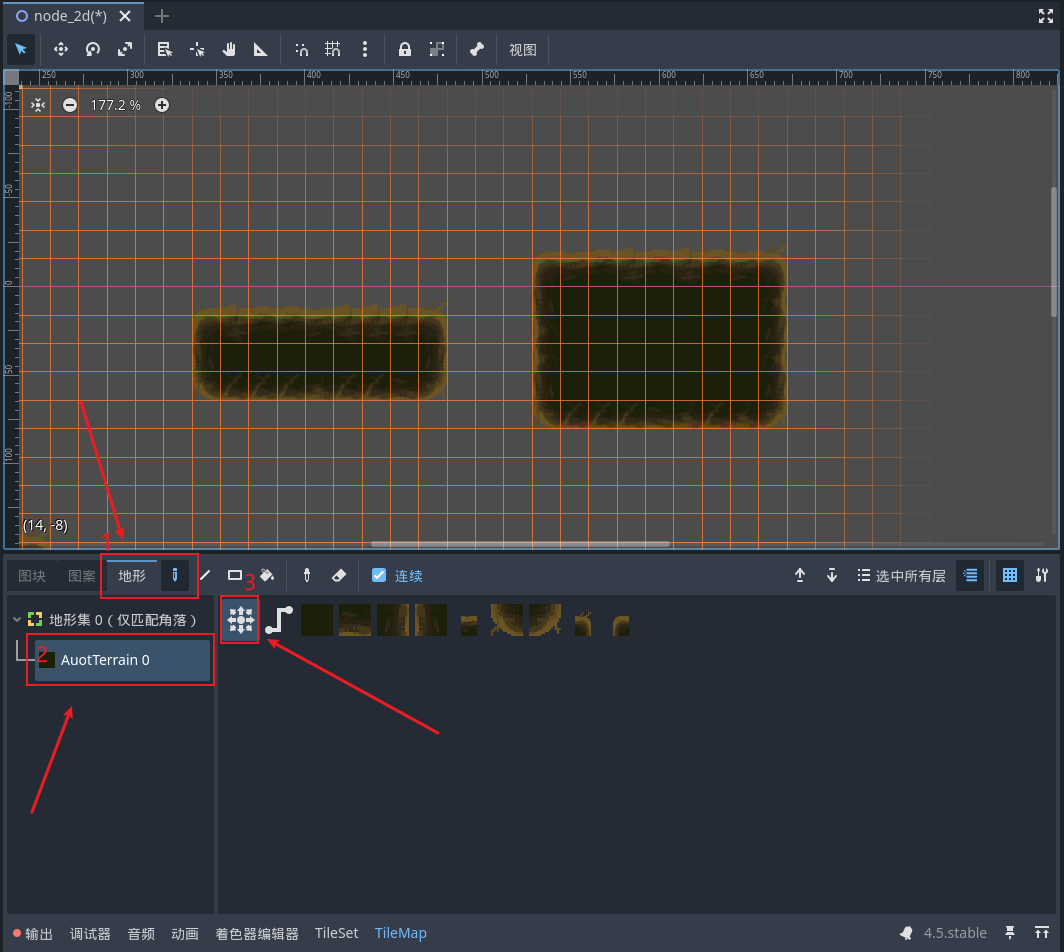
地形原理
地形系统的核心工作原理可以理解为"智能拼图识别"。每个瓦片都携带了一张"身份卡"(地形位掩码),记录着它四周(上下左右及四个角)分别连接着什么类型的地形。
当你在地图上绘制时,系统会实时检查当前瓦片周围的地形情况,就像拼图时会看相邻的拼图片边缘是否匹配一样。比如一个草地瓦片,它的上方是草地、右侧是水域,系统就会自动选择一个"上边是草地、右边是水域"的边界瓦片来放置,保证地形的自然过渡。
匹配模式决定了系统如何判断"匹配":
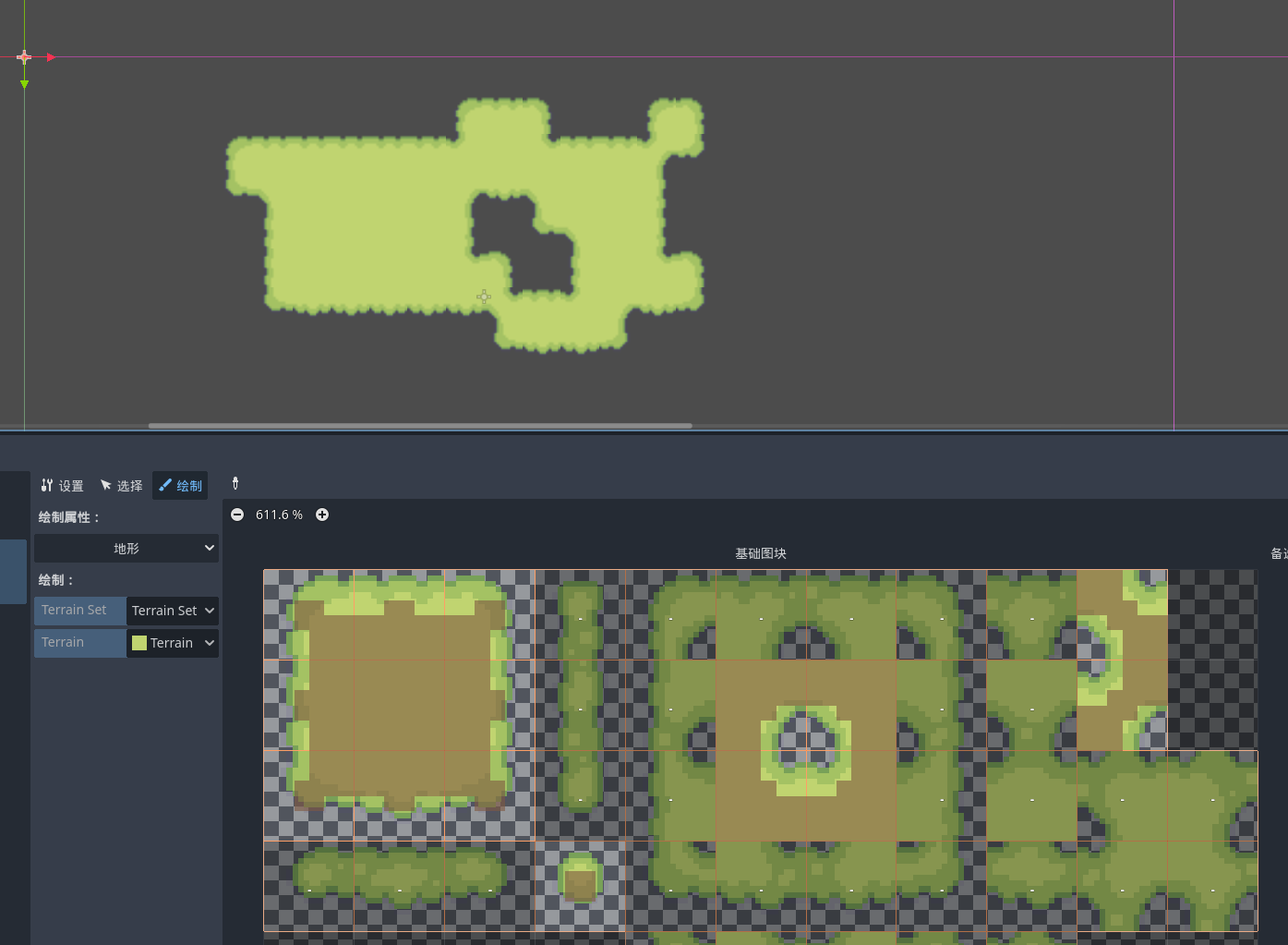
Match Corners(匹配角):主要关注四个角的连接情况,适合45度角的纹理或需要精确角点过渡的场景
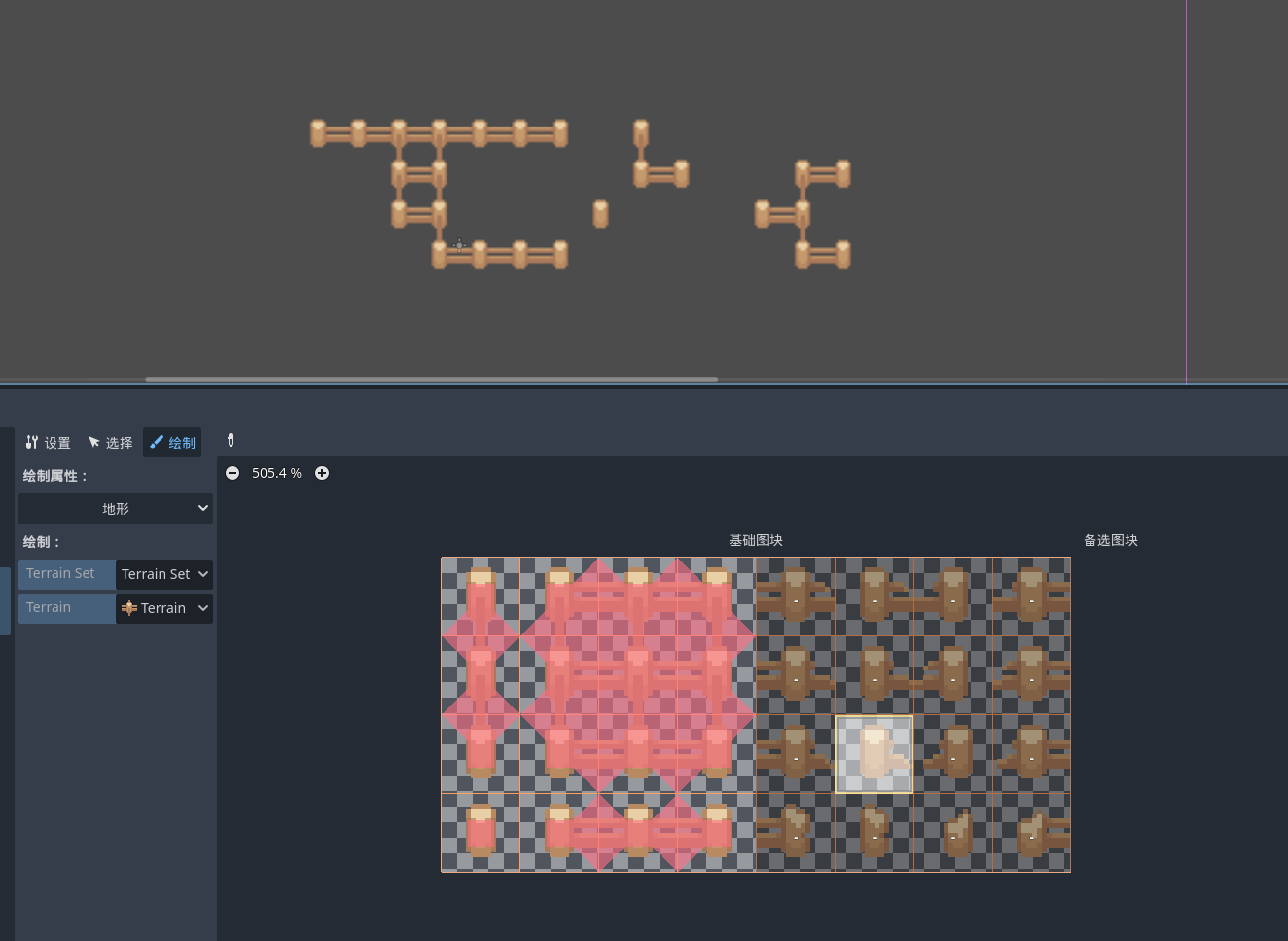
Match Sides(匹配边):主要关注上下左右四条边的连接,适合简单的矩形瓦片
Match Corners and Sides(匹配角和边):同时考虑角和边,提供最精确的匹配,适合复杂的地形纹理
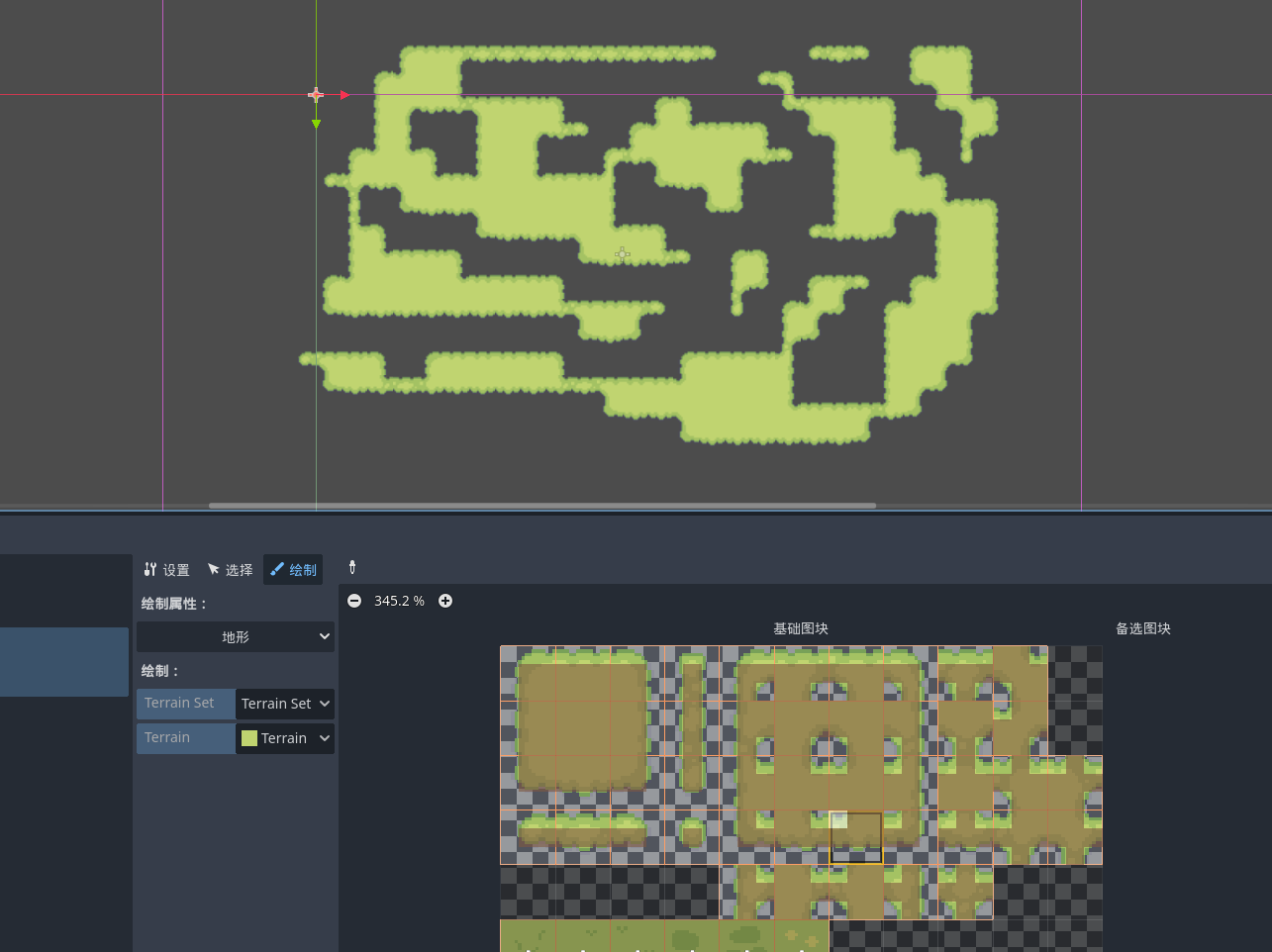
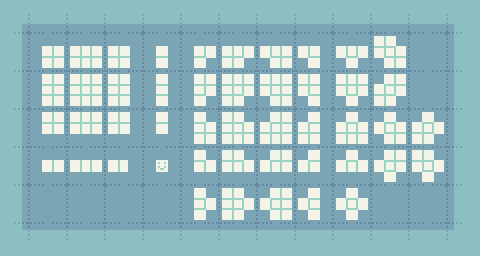
由上面的示例中可以发现,匹配边和角可以展示出最复杂的地形,其缺点就是对美术要求较高。具体使用哪种地形可以根据已有的图集情况选择。
通过这种自动匹配机制,你只需要像涂色一样大面积绘制,系统就能智能地为你选择正确的边界瓦片,避免了手动拼接的繁琐工作。
物理
物理系统就像是给瓦片地图添加"无形的墙"和"禁区标识"。在游戏中,玩家不能穿墙而过,角色不能掉出地图边界,这些都需要通过物理碰撞来实现。TileMap的物理系统让你可以直接在瓦片上绘制碰撞形状,比如给墙壁、岩石、地图边界等瓦片设置碰撞体,角色在移动时就会自动被这些"无形的墙"阻挡。这样你就不需要手动创建大量的碰撞体节点,大大简化了场景搭建的工作。
首先需要在tileset中添加一个物理层。并设置物理层和物理遮罩层。需要的话也可以设置物理材质。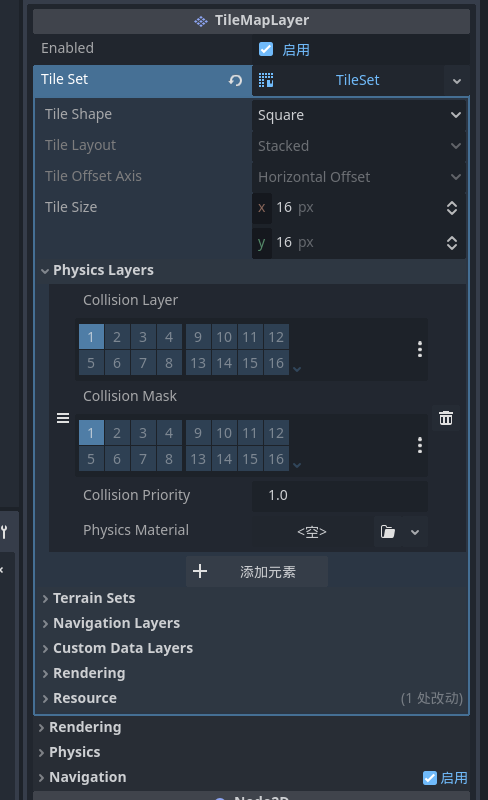
然后在TileSet面板中切换到绘制面板,选择刚才新建的物理层,在下方添加形状后点击瓦片开始绘制。物理形状可以有多个。尽量不要重叠。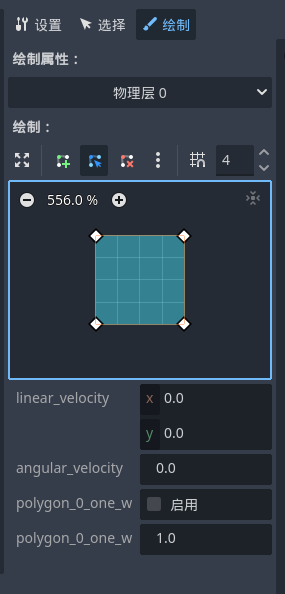
注意
物理绘制必须像素对齐。否则可能会导致玩家在场景中移动时卡在某个位置无法移动。
可以点开绘制旁边的栅格吸附。选择半像素吸附或栅格吸附(推荐),即可获得更加准确的定位。
以下是一个绘制地图边界的示例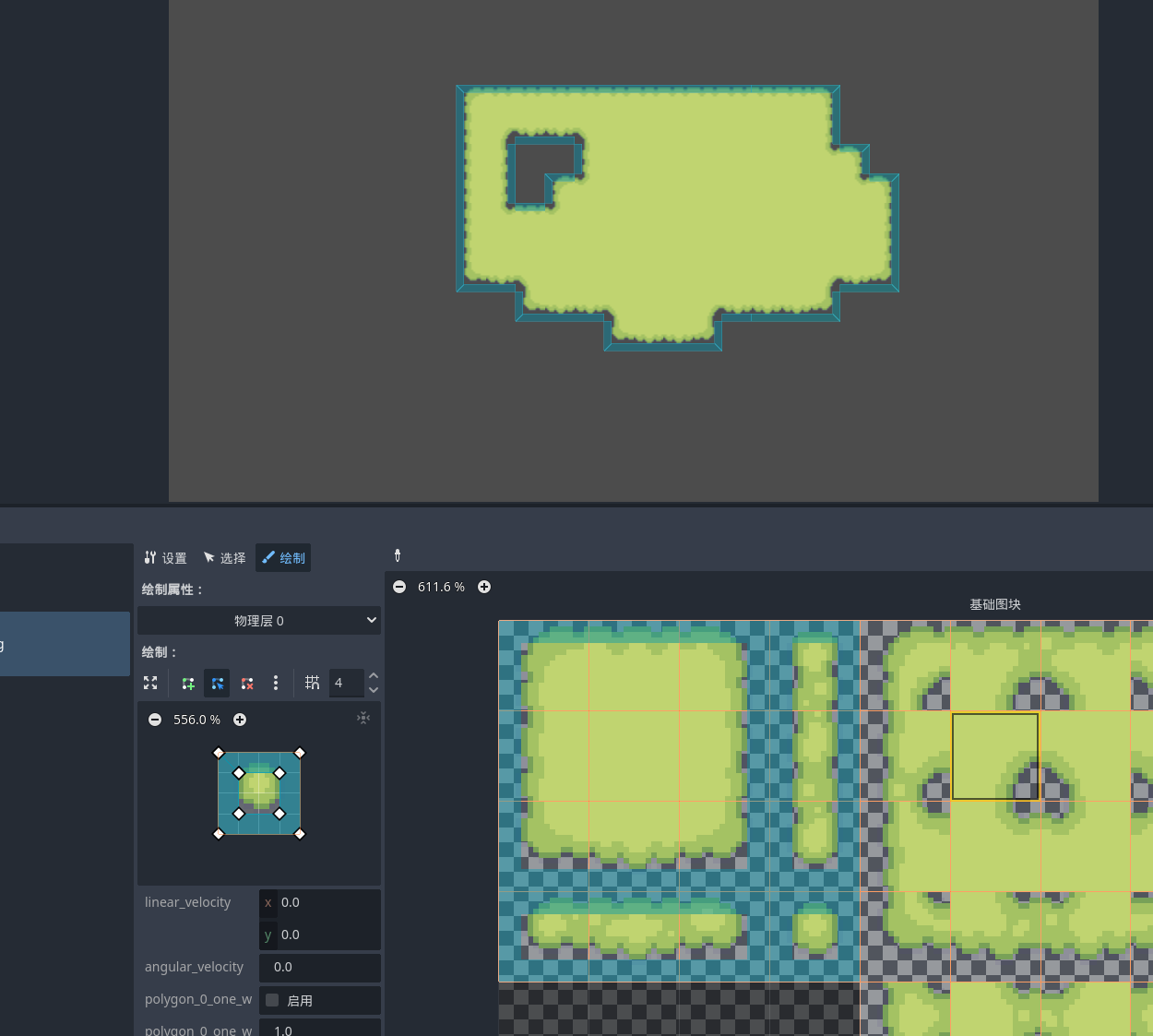
以下是一个绘制不可穿过的地形的示例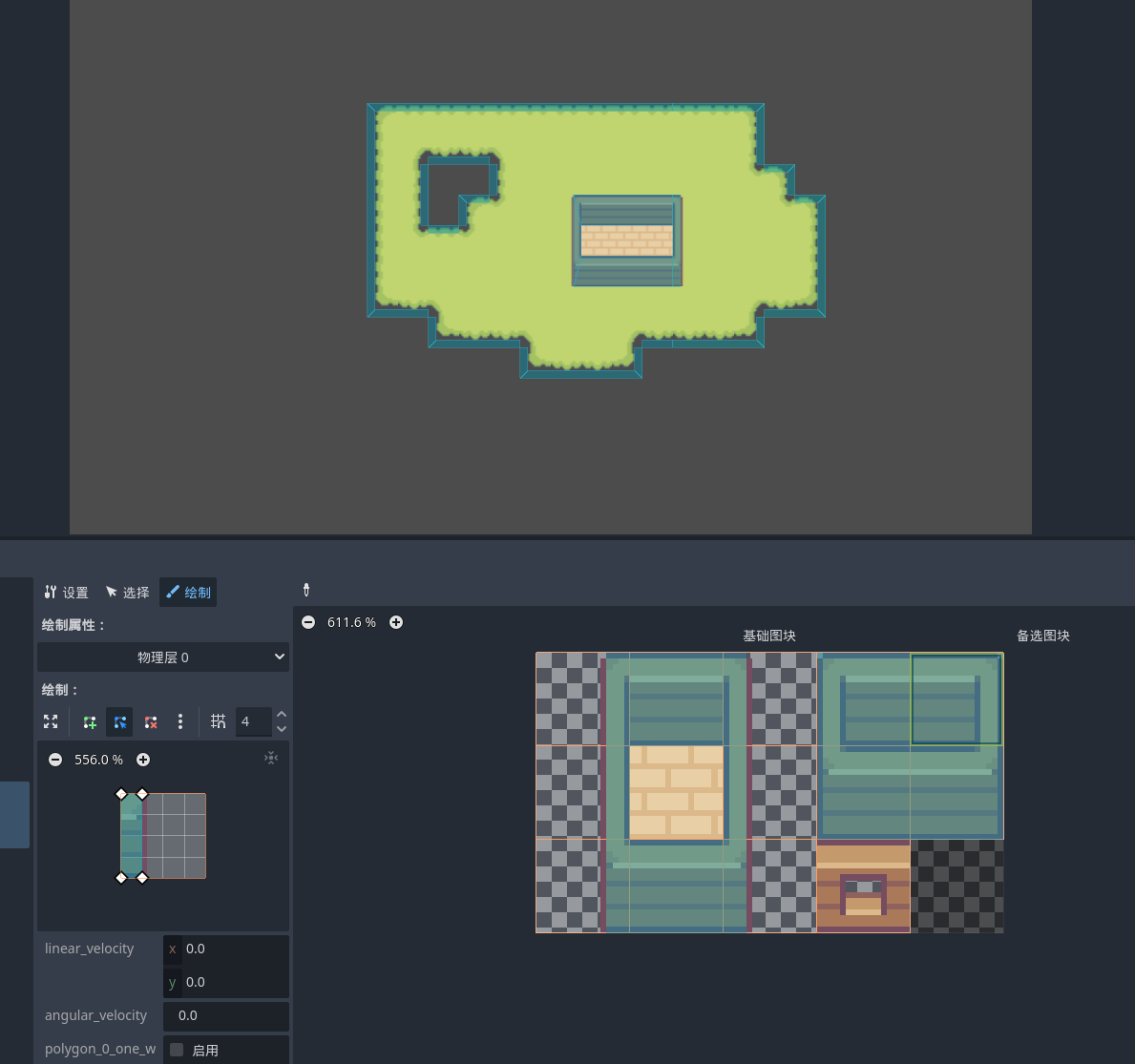
在绘制时,还可以为形状设置不同的属性,例如是否单向碰撞等。
导航
2D导航可以参照教程导航系统以及A星算法,接下来介绍使用TilemapLayer构建导航区域。
创建导航层之后,即可像是物理那样在绘制中绘制导航层形状。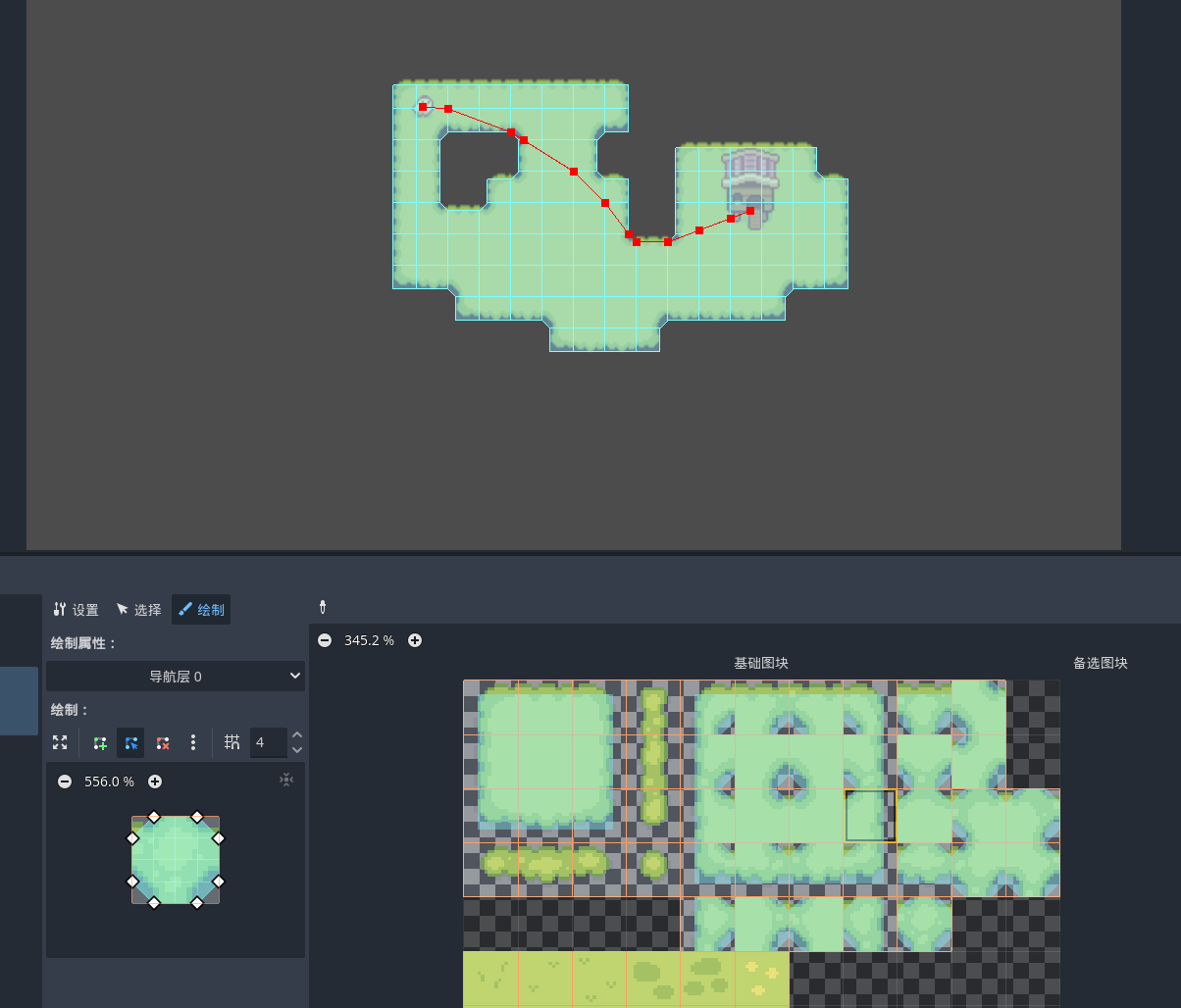
绘制导航层后,即可像使用NavigationRegion2D那样开始使用2D导航了。
注意
需要注意的是,由于Tilemap的导航层不可以烘焙,所以无法使用根据StaticBody来动态的烘焙导航区域。请根据需求自行选择方案。
此处提供另一种方案,即为TilemapLayer添加分组,并使NavigationRegion2D根据分组烘焙导航区域。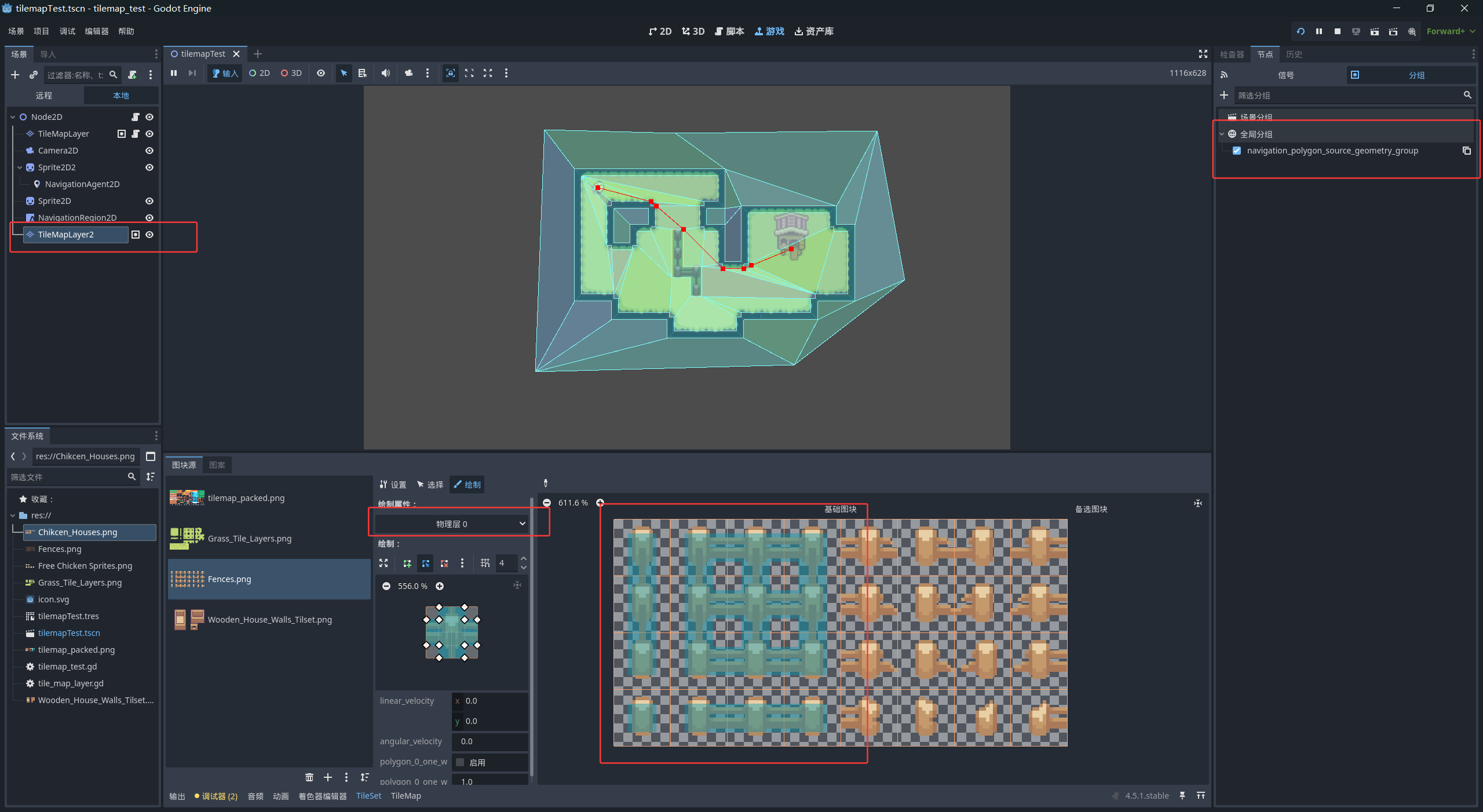
光照
光照系统就像是给瓦片地图添加"光影魔法"。在游戏中,墙壁可以阻挡光线形成阴影,营造出真实的明暗效果。TileMap的光照遮挡系统让你可以直接在瓦片上绘制遮挡形状,就像使用LightOccluder2D节点一样,为游戏场景添加丰富的光影效果,增强视觉层次感。
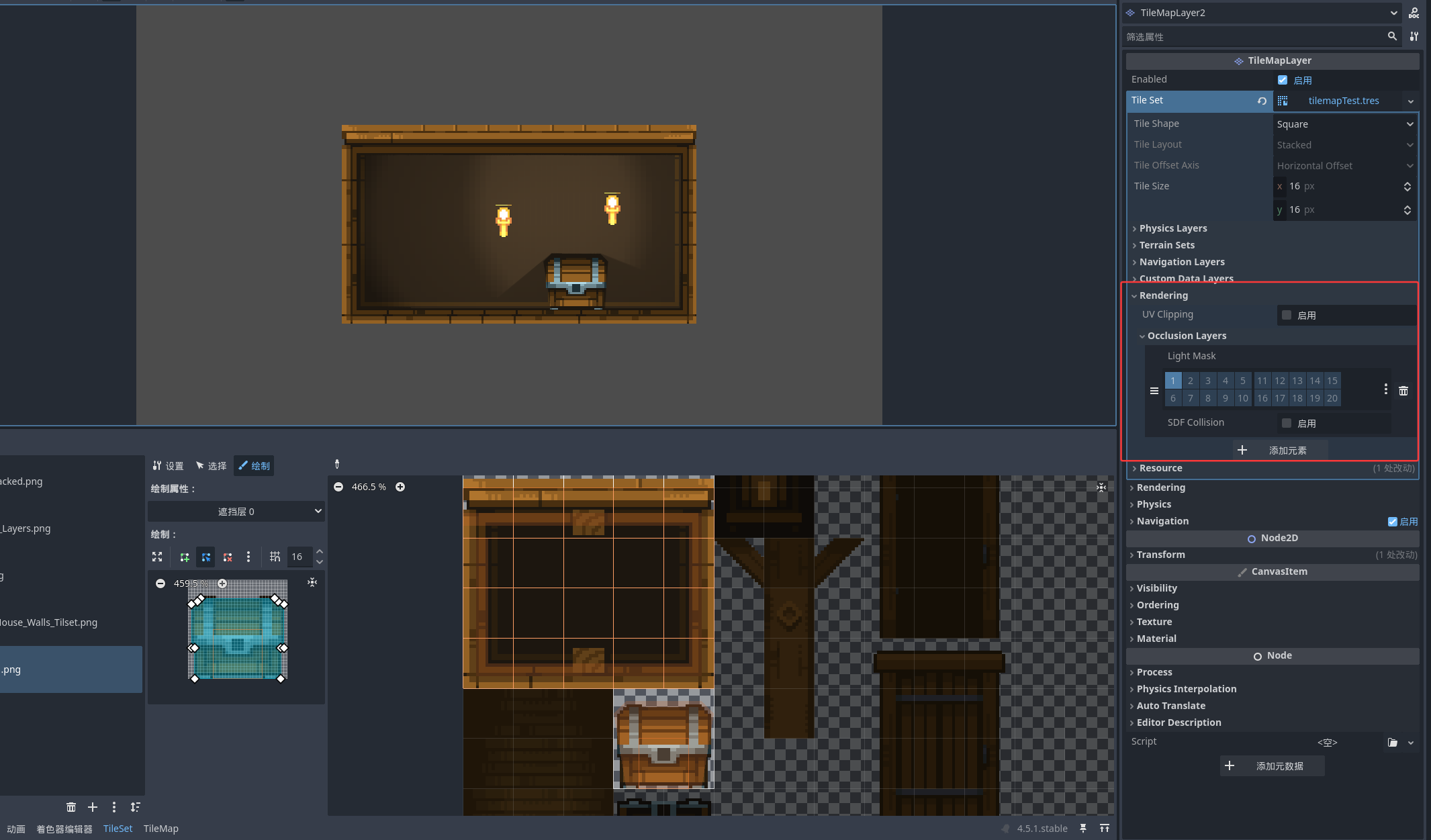
首先需要在TileSet的Rendering(渲染)设置中找到Occlusion Layers(遮挡层),新建一个遮挡层。
然后在TileSet面板中切换到绘制面板,选择刚才新建的遮挡层,在下方添加遮挡形状后点击瓦片开始绘制。遮挡形状定义了哪些区域会阻挡光线,从而产生阴影效果。
绘制完成后,场景中的Light2D节点就会根据这些遮挡形状自动计算阴影,就像使用LightOccluder2D节点一样。你可以为不同的瓦片设置不同的遮挡形状,比如墙壁需要完全遮挡光线,而栅栏可能只需要部分遮挡。
相关信息
遮挡层的使用方式与LightOccluder2D完全相同,如果你熟悉LightOccluder2D的使用方法,那么在TileMap中使用遮挡层会非常容易上手。
如果绘制完成后发现没有出现遮挡,需要开启光线节点的shadow_enable属性
Y排序
在使用瓦片地图时,往往会出现瓦片大小超出网格的情况,此时需要离相机更近的瓦片盖住离相机更远的瓦片,因为是2D环境下,所以通常会使用瓦片所在的Y坐标作为渲染前后的依据,即:Y坐标更大的瓦片会盖住Y坐标更小的瓦片。
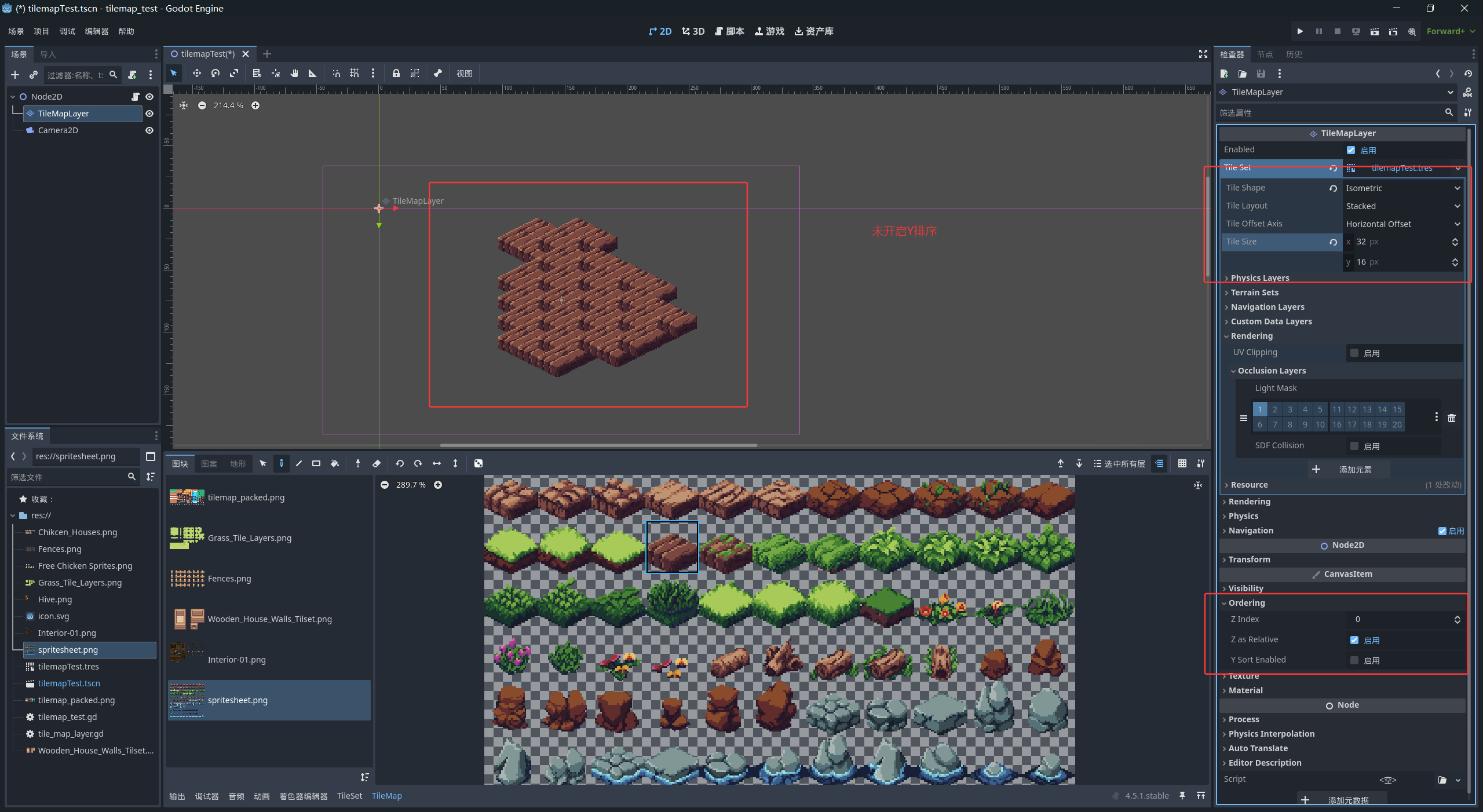
Godot中开启Y坐标排序的方法很简单,只需要在节点上勾选Ordering中的Y Sort Enabled即可。开启选项之后,会将这个节点的所有子节点按照Y坐标大小排序。
我们继续使用案例来讲解,这是一个没有开启Y排序的地图,可以看到,虽然所有图块都在同一层,但是出现了莫名奇妙的重叠现象。
而打开Y排序后,无需任何其他操作,Y坐标更大的下方的瓦片就会自然的盖住上方的瓦片。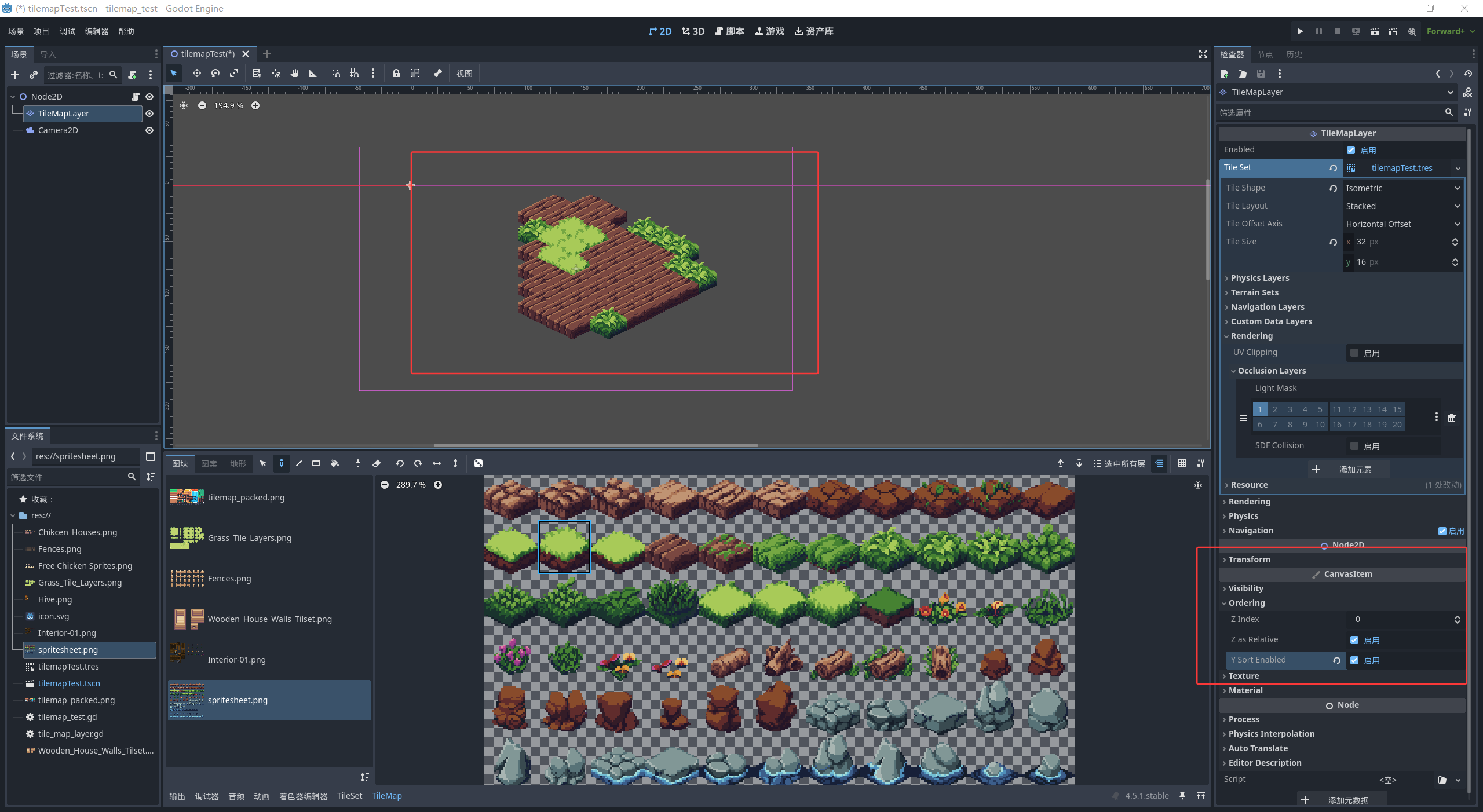
场景合集
瓦片图集通常可以满足大部分的需求,但有时我们会遇到更复杂的场景。
类似希望能将一个Area2D像瓦片那样可以在网格上放置。此时我们就需要场景合集功能。
首先在TileSet面板中点击下方的加号
然后选择场景合集,然后上方即可出现一个场景合集,选中它之后,即可看到一个空的场景合集。
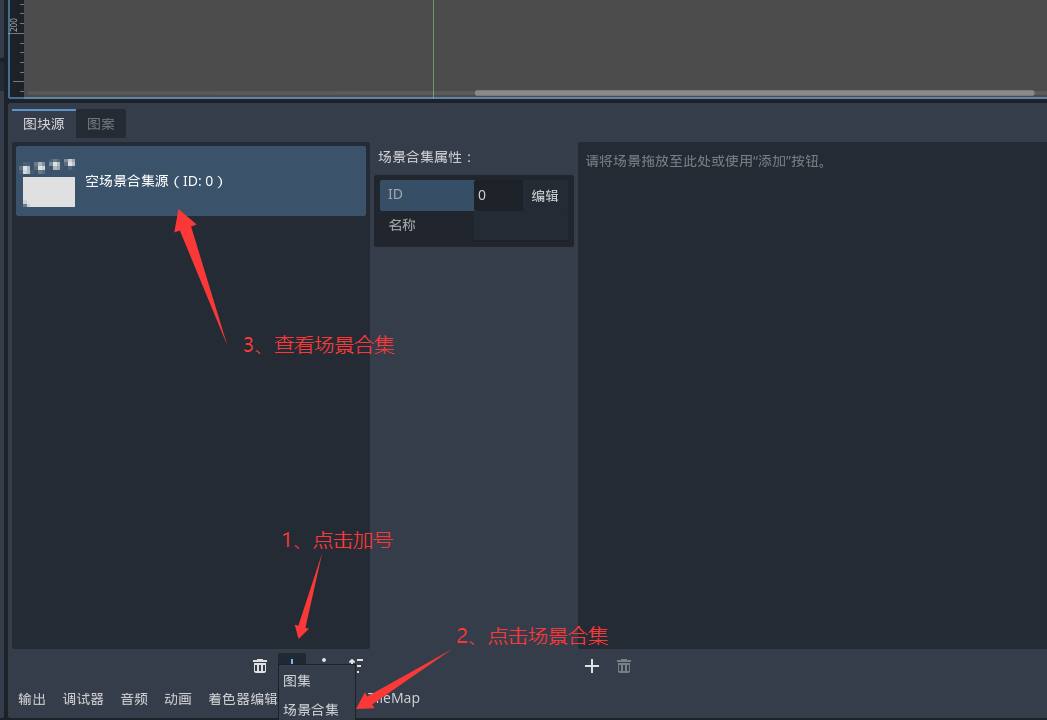
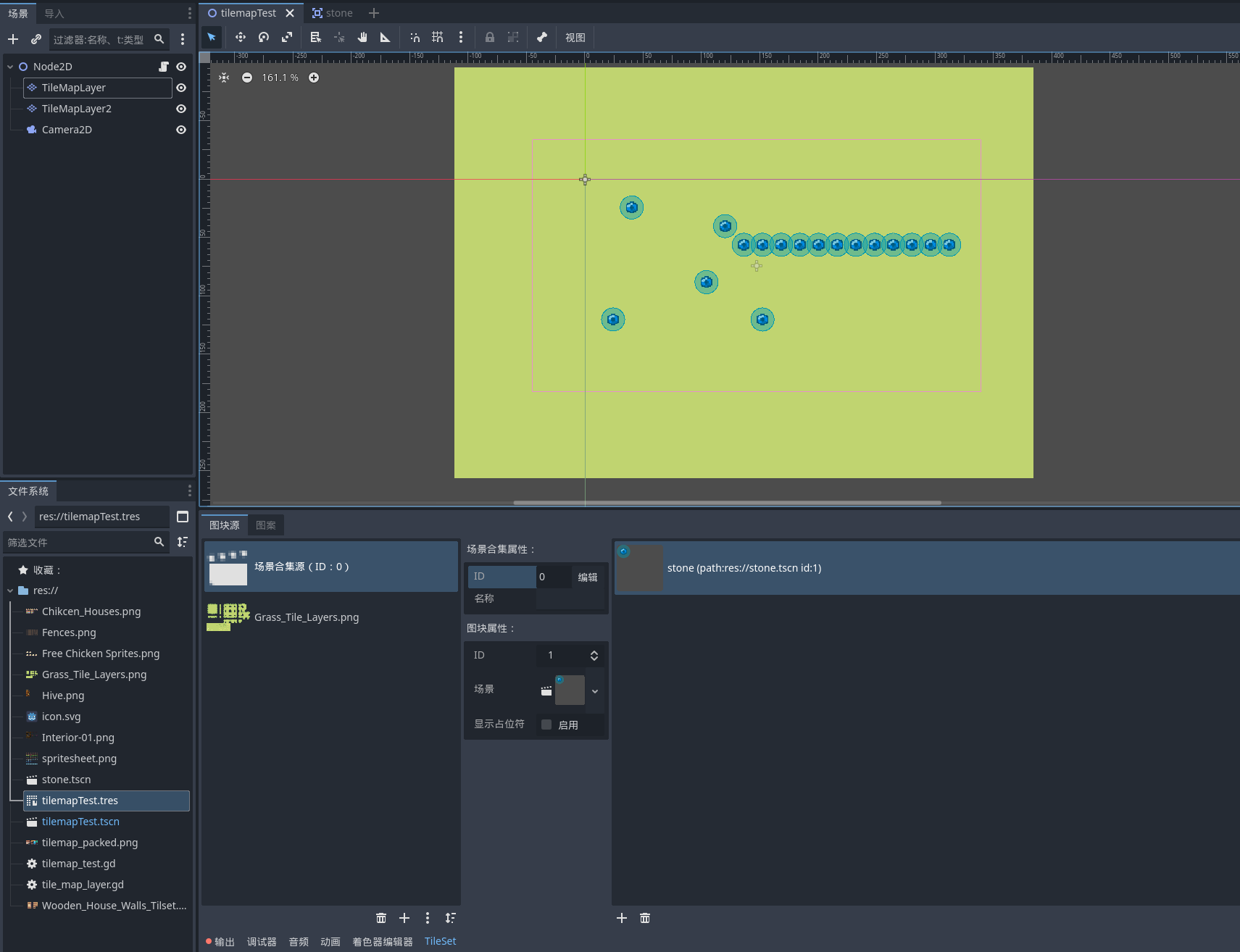
然后将需要作为场景合集的场景拖入到场景合集中,然后切换到TileMap面板,即可像正常绘制的瓦片那样绘制场景。
具体案例
案例1:防止相机移出地图范围
基于地图信息的游戏逻辑:利用获取到的地图信息来决定游戏行为。一个典型的应用是设置相机边界,防止相机移出地图范围
1.添加TileMapLayer节点和玩家相机节点
2.设置相机边界逻辑
完整代码如下:
# 1. 添加TileMapLayer节点和玩家相机节点
@onready var camera_2d: Camera2D = $player/Camera2D
@export var tile_map: TileMapLayer

# 2. 设置相机边界逻辑
func _ready() -> void:
	# 获取TileMap节点中所有已被放置图块所占据的矩形区域
	# grow(-1)为缩进一格 为避免在相机视口内露出地图边缘
	var used := tile_map.get_used_rect().grow(-1)

	# 获取 TileMap 一个图块的尺寸
	var tile_size := tile_map.tile_set.tile_size

	# 根据TileMap地块尺寸 限制相机的移动
	# 将网格坐标表示的边界转换为像素坐标表示的边界
	# 2d相机的最高/低点
	camera_2d.limit_top = used.position.y * tile_size.y
	camera_2d.limit_bottom = used.end.y * tile_size.y

	# 2d相机的最左/右点
	camera_2d.limit_left = used.position.x * tile_size.x
	camera_2d.limit_right = used.end.x * tile_size.x

	# 重置相机的平滑过渡,防止玩家初始位置在限制区域外时产生镜头抖动
	camera_2d.reset_smoothing()
案例2:鼠标点击添加图块
通过获取TileMap的瓦片位置坐标来修改地图效果,制作出游戏中实时添加地图图块的效果
1.添加需要修改的TileMapLayer节点引用
2.在func _input()中设置好输入映射(鼠标点击动作),获取鼠标点击位置,再转换为瓦片位置
3.定位要添加的瓦片素材坐标位置(图片ID+图集坐标)
4.使用set_cell函数将瓦片在运行时添加到TileMap中
5.拓展:添加鼠标右击清除图块的效果
完整代码如下:
# 1. 添加TileMapLayer节点引用
@onready var tile_map_layer: TileMapLayer = $TileMapLayer

# 2. TileSet中图片素材的id
var source_id : int = 0
# TileSet中图片素材的坐标位置
var atlas_coord : Vector2i = Vector2i(0,0)

func _input(event):
	# 当鼠标左键点击,执行以下操作
	if Input.is_action_just_pressed("click"):
		# 获取鼠标点击的全局位置
		var mouse_pos : Vector2 = get_global_mouse_position()
		# 转换鼠标全局为瓦片位置
		var tile_mosuse_pos : Vector2i = tile_map_layer.local_to_map(mouse_pos)
		# 使用set_cell将瓦片添加到TileMap中
		tile_map_layer.set_cell(tile_mosuse_pos , source_id , atlas_coord)

	# 拓展:鼠标右击清除图块
	if Input.is_action_just_pressed("right_click"):
		var mouse_pos : Vector2 = get_global_mouse_position()
		var tile_mosuse_pos : Vector2i = tile_map_layer.local_to_map(mouse_pos)
		# 将source_id设置为-1即可清除瓦片
		tile_map_layer.set_cell(tile_mosuse_pos , -1 , atlas_coord)
注意
1.为确保类型安全可以在var 声明这个变量的类型
2.tile_mosuse_posw瓦片位置变量类型为Vector2i区别于Vector2,所以需要转化
案例3:动态切换瓦片数据实现隐藏地图效果
接下来我们创建一个游戏,然后创建三层瓦片地图,一层是背景,一层是无法穿过的墙,一层是当达到条件是就会消失的墙。
并添加一个玩家,这里代码比较简单且无关,不再赘述。场景节点如下。Area2D盖住的部分就是会消失的墙。
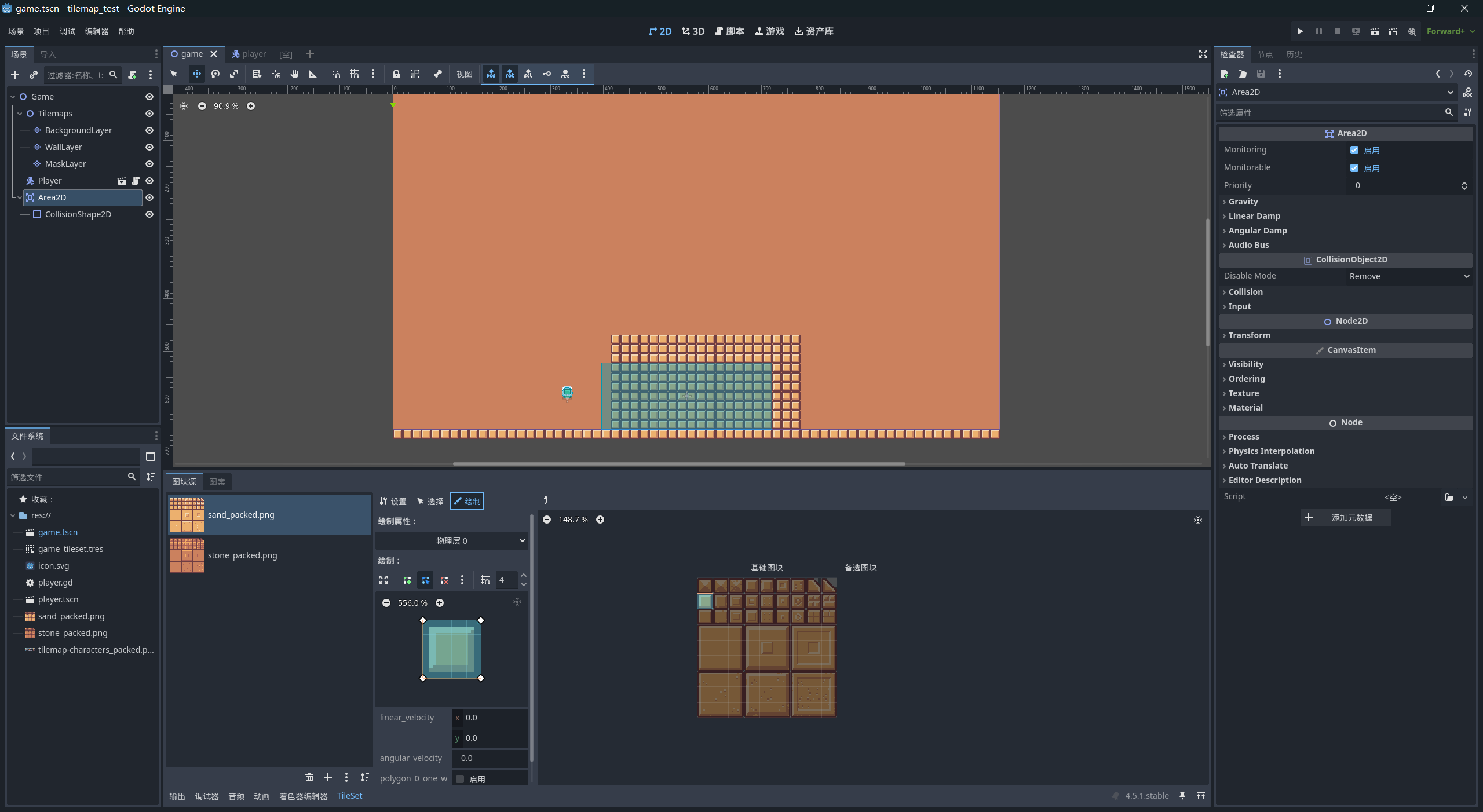
目前由于物理形状的存在,所以所有的墙都不能穿过。接下来,我们要为MaskLayer添加一个脚本,当Area2D检测到玩家时,就将瓦片的物理关闭,并且透明度变成0.3。展示出内部的山洞并且允许玩家进入。
## mask_layer.gd

extends TileMapLayer

# 记录玩家是否进入
var player_entered: bool = false

func _on_area_2d_body_entered(_body: Node2D) -> void:
	player_entered = true
	notify_runtime_tile_data_update()

func _on_area_2d_body_exited(_body: Node2D) -> void:
	player_entered = false
	notify_runtime_tile_data_update()

# 是否更新瓦片信息
func _use_tile_data_runtime_update(_coords: Vector2i) -> bool:
	# 因为玩家离开后会慢慢恢复不透明,所以所有的瓦片都需要更新
	return true

# 隐藏层的透明度
var layer_alpha = 1.0

# 更新瓦片数据
func _tile_data_runtime_update(_coords: Vector2i, tile_data: TileData) -> void:
	if player_entered:
		tile_data.set_collision_polygons_count(0, 0)

# 根据玩家进入状态修改透明度
func _process(delta: float) -> void:
	if player_entered:
		if layer_alpha > 0.3:
			layer_alpha = move_toward(layer_alpha, 0.3, delta)
			set_modulate(Color(1, 1, 1, layer_alpha))
	else:
		if layer_alpha < 1.0:
			layer_alpha = move_toward(layer_alpha, 1.0, delta)
			set_modulate(Color(1, 1, 1, layer_alpha))
代码实现要点:
这个案例的核心思路是让地图"活起来"——当玩家靠近时,墙壁会变得透明并允许穿过,就像游戏中的"透视墙"或"隐藏通道"效果。实现的关键步骤如下:
玩家检测:就像在门口安装感应器一样,当玩家进入
Area2D区域时,系统会收到信号,然后通知所有瓦片"该更新了!"。这里使用notify_runtime_tile_data_update()来触发更新。移除碰撞:当玩家进入区域后,原本阻挡玩家的墙壁需要"消失"。通过重写
_tile_data_runtime_update()函数,把瓦片的碰撞形状清空(设置为0),这样玩家就可以自由穿过了。就像原本坚硬的墙壁突然变成了空气。透明度动画:为了让效果更自然,使用
move_toward()让透明度平滑过渡。玩家靠近时,墙壁慢慢变透明(降到0.3),让玩家能隐约看到后面的内容;玩家离开时,墙壁又慢慢恢复不透明,营造出神秘感。同步更新:通过让
_use_tile_data_runtime_update()返回true,确保整个图层的所有瓦片都能实时响应状态变化,而不是只有个别瓦片在更新。
这种动态修改瓦片数据的技术非常实用,你可以用它制作探索类的隐藏区域、根据剧情触发的地形变化,或者像传送门那样可穿透的特殊墙壁效果。
示例项目代码下载 项目文件
案例4:六边形寻路
在策略类游戏中,我们经常需要实现类似"回合制移动"的效果——玩家每回合只能移动固定步数,并且需要在地图上高亮显示所有可以到达的位置。这个案例将展示如何在六边形网格地图上实现这个功能。
想象一下你在玩一个战棋游戏,角色每回合有3步行动力。当你点击角色时,游戏会自动计算出所有在3步内可以到达的位置,并用不同颜色标记出来。这背后的原理就是广度优先搜索(BFS)——就像水波扩散一样,从起点开始一层一层向外探索,每一层代表一步移动。
实现思路:
准备六边形网格地图:首先需要创建一个使用六边形瓦片的TileMapLayer。六边形网格与方形网格不同,每个六边形有6个相邻位置,而且需要特殊的坐标转换算法来正确处理相邻关系。
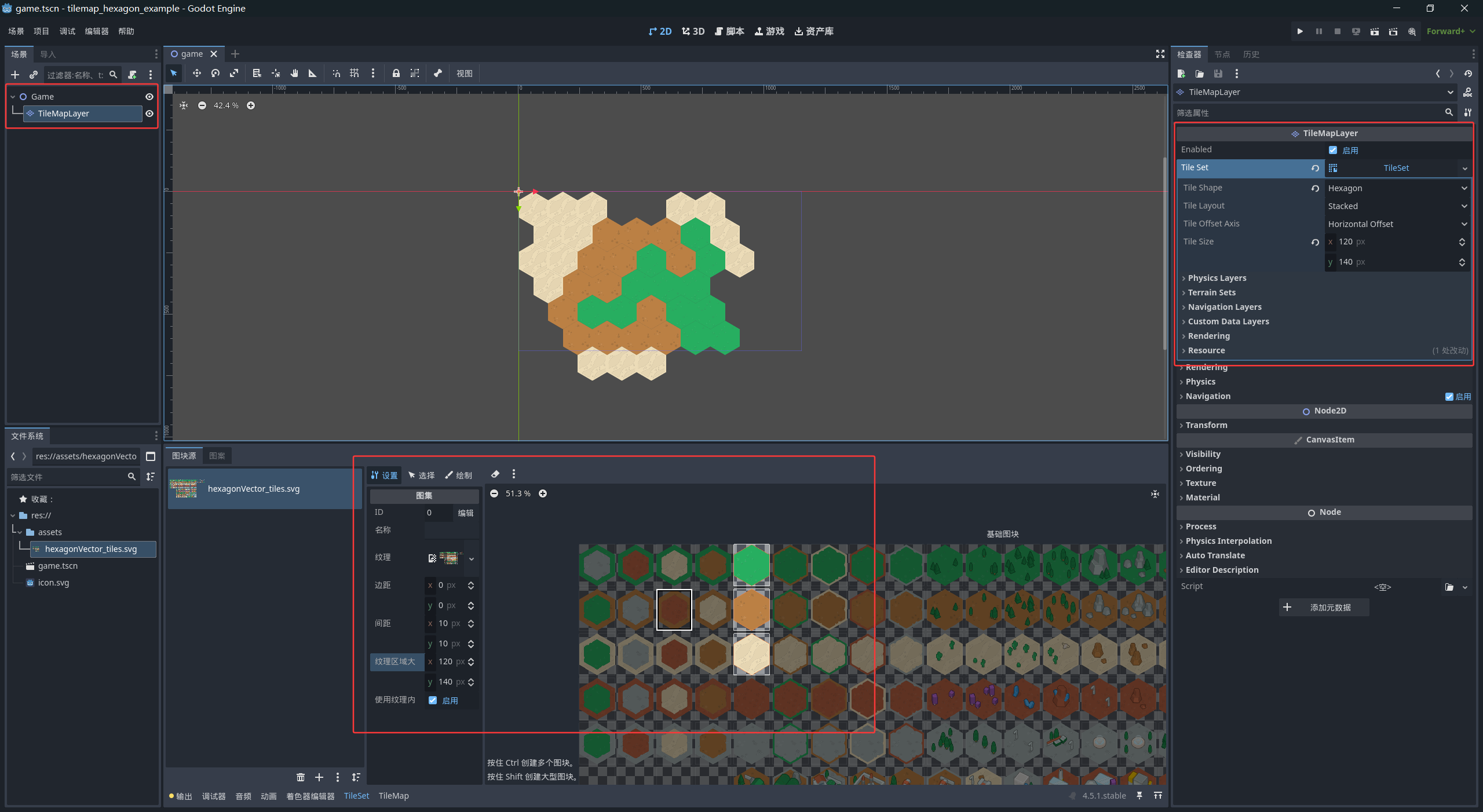
获取起点和步数限制:确定玩家当前所在的六边形坐标,以及这一回合可以移动的最大步数(比如3步)。
使用广度优先搜索探索:就像雷达扫描一样,从起点开始,先标记起点为"可以到达",然后探索起点周围的所有邻居位置。每个探索到的位置会被标记为"可以到达",并且记录它是从哪个位置到达的(就像在地图上做标记"我从这里来")。接着继续探索这些邻居位置的邻居,一层一层向外扩散,直到达到步数限制。
记录路径信息:在搜索过程中,我们需要用一个字典(Dictionary)来记录每个可到达位置的前一个位置。这样当玩家选择移动目标时,我们就能反向追踪路径,知道要经过哪些位置才能到达目的地。
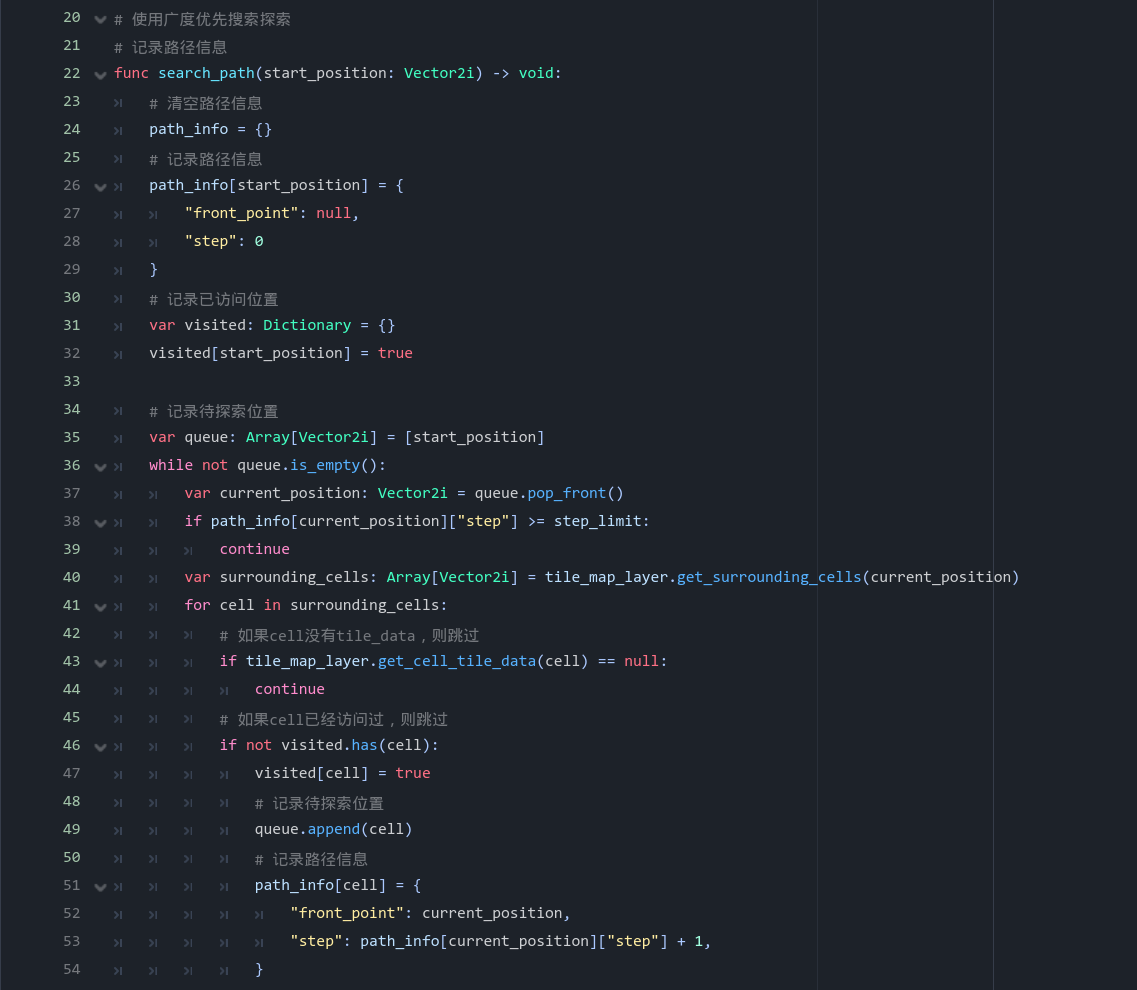
高亮显示可到达区域:搜索完成后,所有在步数限制内可以到达的位置都会被标记出来。你可以通过修改这些位置的瓦片颜色、添加高亮效果,或者绘制特殊标记来让玩家清楚地看到移动范围。
处理障碍物:在搜索过程中,如果遇到障碍物(比如墙壁、其他角色占据的位置),就要跳过这个位置,不继续从这个位置向外探索。就像实际走路遇到墙,你不可能穿墙而过。
鼠标点击检测与路径获取:当玩家点击地图上的某个位置时,需要将鼠标的屏幕坐标转换为六边形网格坐标。使用
local_to_map()函数可以将鼠标点击的位置转换为对应的瓦片坐标。然后检查这个位置是否在之前搜索到的"可到达位置"列表中。如果这个位置是可以到达的,就可以开始获取移动路径了。反向追踪路径:由于我们在搜索时记录了每个位置的"前一个位置",现在可以从目标位置开始,沿着"前一个位置"一直往回追溯,直到回到起点。这个过程就像沿着标记一路走回起点,最终得到一条从起点到目标的完整路径。注意,由于是从目标往回追溯,得到的路径是反序的,需要反转一下才能得到从起点到目标的正确顺序。
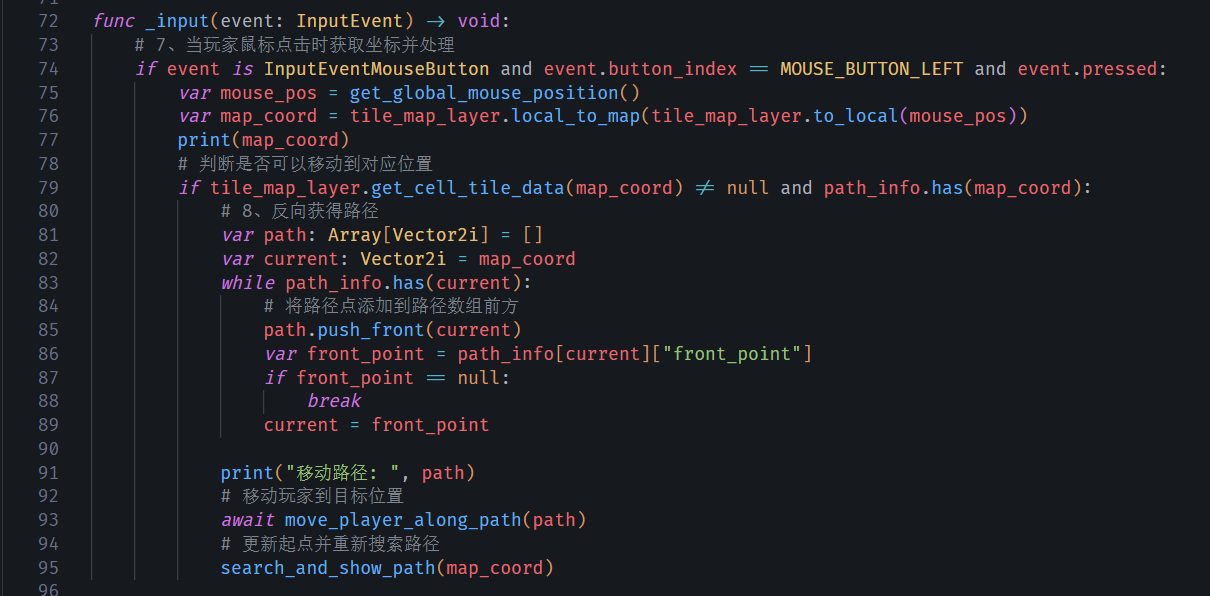
使用Tween平滑移动:得到路径后,使用Godot的Tween节点或Tween类来实现平滑的移动动画。就像让角色沿着路径"滑行"过去,而不是瞬间传送。对于路径上的每个位置,使用
map_to_local()将网格坐标转换为世界坐标,然后让Tween将玩家的位置从当前位置平滑过渡到下一个位置。每到达一个位置后,继续移动到下一个位置,直到到达目标。这样玩家就能看到角色一步一步沿着规划好的路径移动,而不是直接跳过去。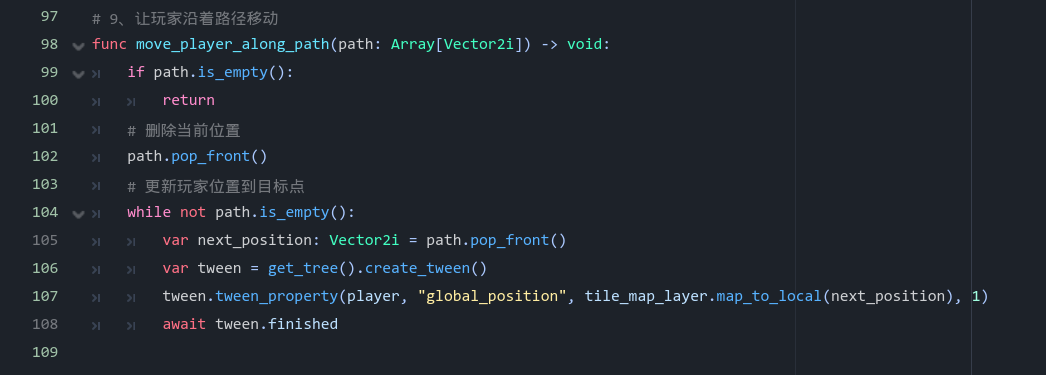
代码
extends Node2D

# 1、准备六边形网格地图和玩家
@onready var tile_map_layer: TileMapLayer = $TileMapLayer
@onready var player: Node2D = $Player
@onready var marked_layer: TileMapLayer = $MarkedLayer

# 2、获取起点和步数限制
var init_position: Vector2i = Vector2i(0, 0)
var step_limit: int = 3


var path_info: Dictionary = {} # 记录路径信息
func _ready() -> void:
	# 将玩家起点位置
	player.global_position = tile_map_layer.map_to_local(init_position)
	search_and_show_path(init_position)

# 搜索并展示
func search_and_show_path(start_position: Vector2i):
	search_path(start_position)
	print("当前位置可以移动到的坐标: ", path_info)
	highlight_cells()

# 3、使用广度优先搜索探索
# 4、记录路径信息
func search_path(start_position: Vector2i) -> void:
	# 清空路径信息
	path_info = {}
	# 记录路径信息
	path_info[start_position] = {
		"front_point": null,
		"step": 0
	}
	# 记录已访问位置
	var visited: Dictionary = {}
	visited[start_position] = true

	# 记录待探索位置
	var queue: Array[Vector2i] = [start_position]
	while not queue.is_empty():
		var current_position: Vector2i = queue.pop_front()
		if path_info[current_position]["step"] >= step_limit:
			continue
		var surrounding_cells: Array[Vector2i] = tile_map_layer.get_surrounding_cells(current_position)
		for cell in surrounding_cells:
			# 如果cell没有tile_data,则跳过
			if tile_map_layer.get_cell_tile_data(cell) == null:
				continue
			# 如果cell已经访问过,则跳过
			if not visited.has(cell):
				visited[cell] = true
				# 记录待探索位置
				queue.append(cell)
				# 记录路径信息
				path_info[cell] = {
					"front_point": current_position,
					"step": path_info[current_position]["step"] + 1,
				}

var marked_cell_source_id = 0
var marked_cell_coord = Vector2i(20, 0)

# 5、高亮可以移动到的坐标
func highlight_cells():
	# 清空标记层
	marked_layer.clear()
	for cell_coord in path_info.keys():
		# 设置标记层
		marked_layer.set_cell(cell_coord, marked_cell_source_id, marked_cell_coord)

func _input(event: InputEvent) -> void:
	# 7、当玩家鼠标点击时获取坐标并处理
	if event is InputEventMouseButton and event.button_index == MOUSE_BUTTON_LEFT and event.pressed:
		var mouse_pos = get_global_mouse_position()
		var map_coord = tile_map_layer.local_to_map(tile_map_layer.to_local(mouse_pos))
		print(map_coord)
		# 判断是否可以移动到对应位置
		if tile_map_layer.get_cell_tile_data(map_coord) != null and path_info.has(map_coord):
			# 8、反向获得路径
			var path: Array[Vector2i] = []
			var current: Vector2i = map_coord
			while path_info.has(current):
				# 将路径点添加到路径数组前方
				path.push_front(current)
				var front_point = path_info[current]["front_point"]
				if front_point == null:
					break
				current = front_point

			print("移动路径: ", path)
			# 移动玩家到目标位置
			await move_player_along_path(path)
			# 更新起点并重新搜索路径
			search_and_show_path(map_coord)

# 9、让玩家沿着路径移动
func move_player_along_path(path: Array[Vector2i]) -> void:
	if path.is_empty():
		return
	# 删除当前位置
	path.pop_front()
	# 更新玩家位置到目标点
	while not path.is_empty():
		var next_position: Vector2i = path.pop_front()
		var tween = get_tree().create_tween()
		tween.tween_property(player, "global_position", tile_map_layer.map_to_local(next_position), 1)
		await tween.finished
关键要点:
队列结构:广度优先搜索需要一个队列(Queue)来存储待探索的位置,按照"先探索的先处理"的原则,保证每次都是先处理距离起点更近的位置。
已访问标记:为了避免重复探索同一个位置(防止绕圈子),需要记录哪些位置已经被访问过。
步数计数:每个位置都要记录它距离起点多少步,只有当步数小于等于限制步数时,才继续从这个位置向外探索。
路径回溯:通过记录"前一个位置",当玩家点击目标位置时,可以从目标位置开始,沿着"前一个位置"一路回溯到起点,就能得到完整的移动路径。
坐标转换:在鼠标点击和移动过程中,需要频繁进行坐标转换。
local_to_map()将世界坐标转换为网格坐标,用于判断点击的是哪个瓦片;map_to_local()将网格坐标转换为世界坐标,用于设置角色的实际位置。Tween动画链:移动路径可能包含多个位置,需要让Tween依次执行。可以在每个Tween动画完成后,通过回调函数或者检查Tween的状态,触发下一个位置的移动,形成一条连贯的移动动画链。
这种寻路方式非常适合回合制策略游戏,不仅能显示移动范围,还能在玩家选择目标后自动规划最优路径。通过Tween实现的平滑移动让游戏体验更加流畅自然。你可以在战棋游戏、RPG游戏的地图探索,或者任何需要限制移动范围的游戏中使用这个技术。
示例项目代码下载 项目文件
参考视频
如何使用 TileMap|Godot 4 教程《勇者传说》#2_哔哩哔哩_bilibili
Godot 4 TileMap 教程(1)设置、图层、动画_哔哩哔哩_bilibili