
全局加载与单例模式
简介
想象一下这样的场景:你正在制作一款RPG游戏,玩家在村庄地图收集了100枚金币,然后进入了森林地图。此时你发现玩家的金币数据丢失了,因为场景切换后,原来的节点树被销毁了。
或者你想制作一个背景音乐播放器,希望音乐能在不同场景间连续播放。但每次切换场景,音乐都会重新开始,因为AudioStreamPlayer节点跟随场景一起被重新创建了。
再比如,你想在游戏的任何地方都能调用一个暂停功能,或者记录游戏设置。如果把这些功能分散在各个场景中,不仅代码会重复,还很难保证数据的一致性。
这些问题的本质都是一样的:如何创建一个在整个游戏生命周期中始终存在的节点?
在Godot中,这个问题有一个优雅的解决方案——自动加载(AutoLoad)。
自动加载与单例模式
自动加载是Godot提供的一个特殊机制,可以让指定的脚本或场景在游戏启动时自动创建,并在整个游戏运行期间持续存在,不会随场景切换而销毁。
这其实是单例模式的一种实现。单例模式是软件工程中的经典设计模式,用于确保某个类在整个程序中只有一个实例,并提供全局访问点。在其他编程语言中实现单例往往需要编写不少样板代码,而Godot将这个过程简化成了在项目设置中的简单配置。
通过自动加载,我们可以轻松创建全局管理器、数据存储、事件总线等关键组件,让它们在任何场景、任何脚本中都能被访问。
在Godot中使用自动加载
创建自动加载
在Godot中设置自动加载非常简单。自动加载可以是一个脚本文件(.gd)、场景文件(.tscn)。下面我们通过一个简单的例子来演示。
首先,创建一个脚本文件 global_data.gd:
# global_data.gd
extends Node

# 玩家的金币数量
var coins: int = 0

# 玩家的等级
var player_level: int = 1

func add_coins(amount: int):
    coins += amount
    print("获得 %d 金币,当前金币: %d" % [amount, coins])

func level_up():
    player_level += 1
    print("升级!当前等级: %d" % player_level)
然后将这个脚本添加到自动加载列表中:
- 打开菜单栏:项目 → 项目设置
- 在左侧选择 全局 → 自动加载 标签页
- 点击路径输入框右侧的文件夹图标,选择刚才创建的
global_data.gd文件 - 在"节点名称"输入框中,输入一个全局访问的名称,例如
GlobalData - 点击 添加 按钮
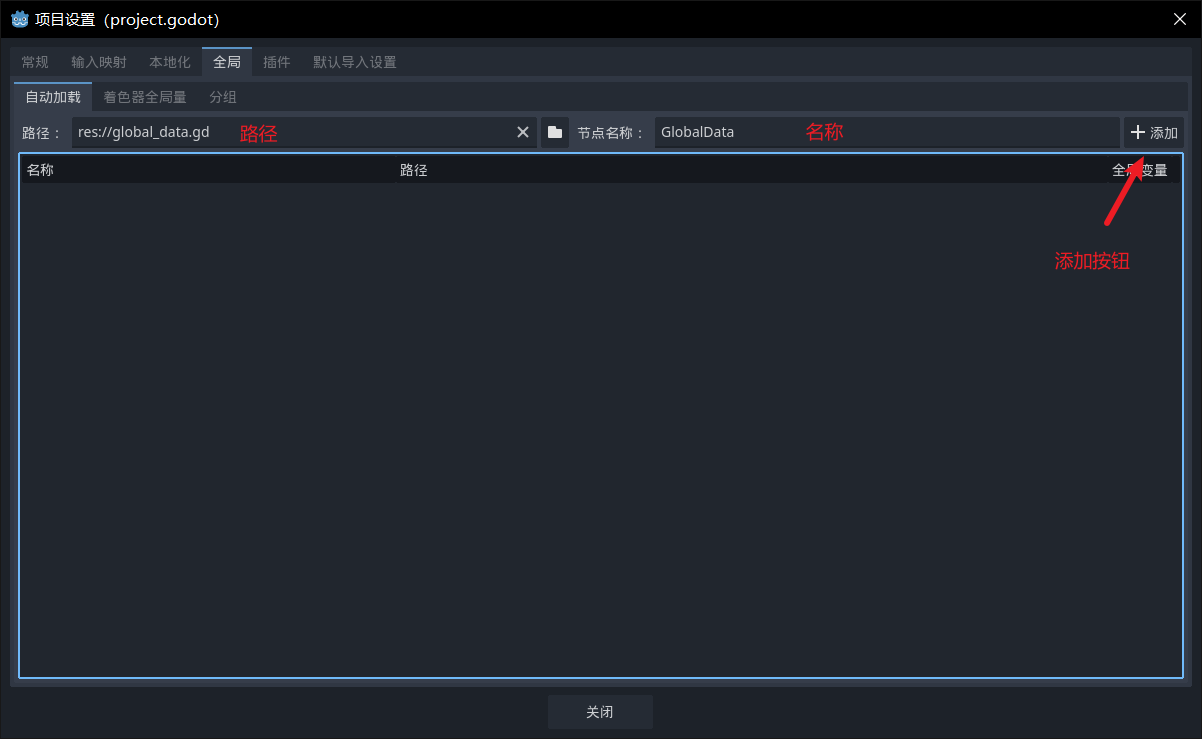
完成这些步骤后,GlobalData 就成为了一个全局单例节点。
节点名称规范
节点名称建议使用大驼峰命名法(PascalCase),如 GlobalData、GameManager、EventBus 等。这样可以与普通变量区分开来,一眼就能看出这是一个全局单例。
访问自动加载节点
设置好自动加载后,就可以在项目的任何脚本中直接通过节点名称访问它了:
# player.gd
extends CharacterBody2D

func _ready():
    # 直接通过名称访问自动加载节点
    print("游戏开始时的金币: %d" % GlobalData.coins)

func collect_coin():
    # 调用自动加载节点的方法
    GlobalData.add_coins(1)

func defeat_boss():
    GlobalData.add_coins(100)
    GlobalData.level_up()
# shop.gd
extends Control
@onready var coin_label: Label = %CoinLabel
func _ready():
# 在商店界面显示玩家的金币
update_coin_display()
func update_coin_display():
coin_label.text = "金币: %d" % GlobalData.coins
func buy_item(price: int):
if GlobalData.coins >= price:
GlobalData.coins -= price
update_coin_display()
print("购买成功!")
else:
print("金币不足!")可以看到,无论是在玩家场景还是商店场景中,都可以直接使用 GlobalData 访问同一个数据。场景切换时数据不会丢失,因为 GlobalData 节点始终存在于场景树的根部,不会被销毁。
自动加载场景
除了脚本,我们也可以将一个场景设置为自动加载。这在某些情况下很有用,比如创建一个全局的音频管理器。
首先创建一个场景 audio_manager.tscn,结构如下:
AudioManager (Node)
├─ BGMPlayer (AudioStreamPlayer)
└─ SFXContainer (Node)
为根节点添加脚本 audio_manager.gd:
# audio_manager.gd
extends Node

@onready var bgm_player: AudioStreamPlayer = $BGMPlayer
@onready var sfx_container: Node = $SFXContainer

func play_bgm(music: AudioStream):
	bgm_player.stream = music
	bgm_player.play()

func stop_bgm():
	bgm_player.stop()

func play_sfx(sound: AudioStream):
	var sfx_player = AudioStreamPlayer.new()
	sfx_player.stream = sound
	sfx_player.finished.connect(sfx_player.queue_free)
	sfx_container.add_child(sfx_player)
sfx_player.play()然后在项目设置中添加这个场景文件 audio_manager.tscn 为自动加载,节点名称设为 AudioManager。
这样,即使场景切换,背景音乐也会持续播放,因为 AudioManager 及其子节点不会被销毁。
脚本 vs 场景:如何选择?
使用脚本作为自动加载:
- 仅需要存储数据和逻辑,不需要子节点
- 代码结构简单,易于维护
- 例如:全局数据存储、游戏设置、事件总线
使用场景作为自动加载:
- 需要包含子节点(如多个AudioStreamPlayer、Timer等)
- 需要在编辑器中可视化配置节点属性
- 需要使用场景树的层级结构
- 例如:音频管理器、UI层管理、调试工具面板
大多数情况下,简单的脚本就足够了。只有在确实需要节点树结构时,才使用场景。
自动加载的原理
自动加载的本质是在游戏启动时实例化节点并添加到 /root 下:
脚本文件:Godot根据
extends关键字创建对应类型的节点,然后附加脚本# extends Node → 创建 Node 节点并附加脚本 # extends Control → 创建 Control 节点并附加脚本场景文件:直接实例化场景
自动加载的生命周期
- 创建时机:游戏启动时,主场景加载之前,按项目设置中的顺序创建
- 生命周期:整个游戏运行期间都存在,不会随场景切换而销毁
- 销毁时机:游戏退出时销毁
可以通过以下代码验证:
# global_data.gd
extends Node

func _ready():
    print("GlobalData 节点已创建")
    print("场景树中的位置: ", get_path())  # 输出: /root/GlobalData

func _exit_tree():
print("GlobalData 节点被销毁")运行游戏后会发现,无论如何切换场景,_ready() 只会在游戏启动时调用一次,_exit_tree() 只会在游戏退出时调用一次。
注意自动加载的顺序
如果有多个自动加载节点,并且它们之间存在依赖关系,需要注意它们在项目设置中的顺序。
例如,如果 EventBus 需要使用 GlobalData,那么 GlobalData 应该排在 EventBus 之前。因为在 EventBus 的 _ready() 函数中,排在它前面的自动加载节点已经准备好了,而排在它后面的可能还没有初始化。
使用静态方法的单例模式
并非所有的全局功能都需要使用自动加载。如果只是一些纯逻辑的工具函数,不需要保存状态、不需要访问节点树,那么使用静态方法会是更好的选择。
创建静态工具类
使用 class_name 定义一个全局类,并使用 static 关键字定义静态方法:
# utils.gd
class_name Utils

# 格式化时间戳
static func format_time(seconds: int) -> String:
    var minutes = seconds / 60
    var secs = seconds % 60
    return "%02d:%02d" % [minutes, secs]

# 随机选择数组元素
static func random_choice(array: Array):
    if array.is_empty():
        return null
return array[randi() % array.size()]定义后可以在任何地方直接使用,无需添加到自动加载:
# player.gd
func _ready():
    var formatted_time = Utils.format_time(125)  # 直接调用
    print("游戏时间: ", formatted_time)  # 输出: 02:05
静态方法 vs 自动加载
| 特性 | 静态方法 | 自动加载 |
|---|---|---|
| 保存状态 | ❌ 不能 | ✅ 可以 |
| 使用信号 | ❌ 不能 | ✅ 可以 |
| 访问节点树 | ❌ 不能 | ✅ 可以 |
| 适用场景 | 纯函数、工具类 | 数据管理、事件总线 |
如何选择
- 静态方法:工具函数、数学计算、格式转换等无状态逻辑
- 自动加载:需要保存数据、发送信号、访问节点树的场景
两种方式可以组合使用,例如自动加载节点可以调用静态工具类的方法。
场景级别的单例模式
有时我们需要在某个场景内保证某个节点只有一个实例,但不需要全局存在。这种情况可以使用场景级别的单例模式。
# level_manager.gd
class_name LevelManager
extends Node

# 静态变量保存单例实例
static var instance: LevelManager = null

func _ready():
    # 如果实例已存在,销毁当前节点
    if instance != null:
        push_warning("当前节点树中已经存在单例实例")
        queue_free()
        return
    # 否则将自己设为实例
    instance = self

func _exit_tree():
    # 节点被销毁时清空实例引用
    if instance == self:
        instance = null
这种模式的特点:
- 在场景运行期间只允许存在一个实例
- 如果尝试创建第二个实例,会自动销毁
- 可以通过
LevelManager.instance访问当前实例 - 场景切换时实例会被清空,不会全局持久化
使用示例:
# 在其他脚本中访问单例
func _ready():
    if LevelManager.instance:
        LevelManager.instance.start_level()
    else:
        push_warning("LevelManager 实例不存在")
使用场景
适合用于在单个关卡或场景内需要唯一存在的管理器,例如:
- 关卡管理器(LevelManager)
- 波次生成器(WaveSpawner)
- 场景内的UI管理器
如果需要跨场景持久化,应该使用自动加载而不是场景级单例。