
实现一个2D画图软件
2025/10/20大约 8 分钟
教程简介
本教程将通过实现一个画图软件,演示画图、选色、图层等核心功能。
完成该教程后,你将会对鼠标事件、Image、ImageTexture、自动加载等相关知识点有一定了解。
获取项目代码
完整代码托管在GitHub仓库,每个分支对应不同章节(如chapter-1表示第一章)。
环境
教程使用Godot 4.5版本。
教程章节
第一章 添加主面板布局
相关信息
Git项目分支:chapter-1,可以直接切换到该分支查看当前章节代码
在这一章节中,我们将一起实现项目创建和主场景布局的搭建。
新建项目
- 打开
Godot软件,点击左上角创建按钮 - 选择一个存放游戏目录的路径,并为你的游戏起一个名字
- 点击
创建按钮 - 此时会看到一个仅包含
icon.svg文件的空项目
新建主场景并添加布局
- 创建一个名为
scenes的目录,在其中新建一个Control类型的场景,命名为main - 接下来在
main场景中添加以下节点。节点较多,可以慢慢来,不用着急Main (Control) ├── MarginContainer (MarginContainer) │ └── MainLayout (VBoxContainer) │ ├── Navbar (HBoxContainer) │ │ ├── Toolbar (HBoxContainer) │ │ │ ├── Pen (Button) - "画笔" │ │ │ └── Eraser (Button) - "橡皮" │ │ └── Colorbar (HBoxContainer) │ │ ├── FrontColorContainer (VBoxContainer) │ │ │ ├── FrontColor (ColorRect) │ │ │ └── Label (Label) - "前景色" │ │ └── BackColorContainer (VBoxContainer) │ │ ├── BackColor (ColorRect) │ │ └── Label (Label) - "背景色" │ ├── PaintBoard (Control) │ │ └── VBoxContainer (VBoxContainer) │ │ ├── HBoxContainer (HBoxContainer) │ │ │ ├── PaintLayers (Control) │ │ │ │ └── PaintLayer (TextureRect) │ │ │ └── VScrollBar (VScrollBar) │ │ └── HScrollBar (HScrollBar) │ ├── BottomPanel (HBoxContainer) │ └── Footbar (HBoxContainer) - 完成节点添加后,让我们了解一下这些节点的作用
MainLayout:主场景的布局容器,软件的所有内容都在这个节点内Navbar:画布上方的导航栏(后续可能会添加菜单栏)Toolbar:工具栏,目前包含两个工具:画笔和橡皮Colorbar:颜色栏,用于设置前景色和背景色
PaintBoard:画板区域,为了支持缩放功能,这里添加了两个滚动条PaintLayers:图层容器,包含所有图层,缩放和拖动等操作都基于这个节点PaintLayer:画板图层,使用TextureRect实现,是核心节点之一,后续很多功能都会围绕它展开
BottomPanel:底部面板,未来可以放置图层管理等功能Footbar:底部状态栏,用于显示当前状态信息
- 接下来还需要调整一些节点属性
MarginContainer/MainLayout/PaintBoard/VBoxContainer/HBoxContainer节点需要添加垂直扩展MarginContainer/MainLayout/PaintBoard/VBoxContainer/HBoxContainer/PaintLayers节点需要添加垂直扩展MarginContainer/MainLayout/PaintBoard/VBoxContainer/HBoxContainer/PaintLayers/PaintLayer需要添加尺寸(非最小尺寸)
完成以上步骤后,运行游戏并将main场景设置为主场景,就可以看到以下界面: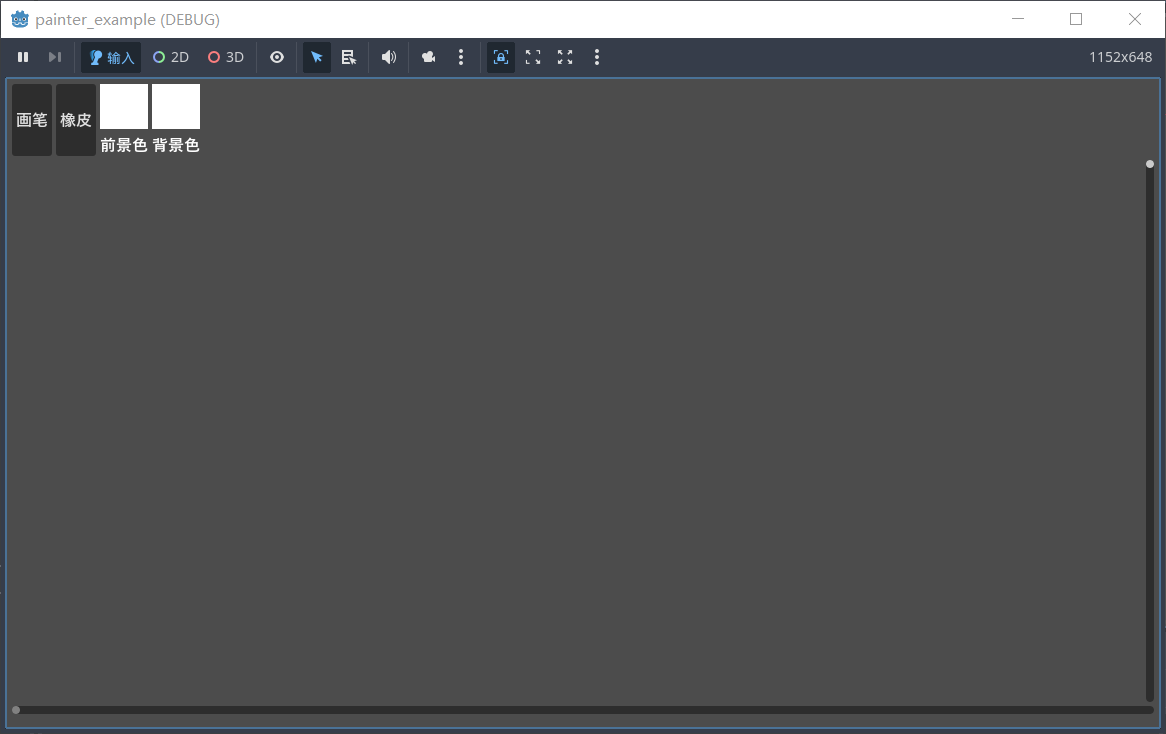
第二章 添加绘图代码
相关信息
Git项目分支:chapter-2,可以直接切换到该分支查看当前章节代码
接下来为PaintLayer节点添加脚本。创建一个名为paint_layer.gd的脚本,并填入以下代码:
class_name PaintLayer
extends TextureRect

# 图层的图像数据
var image : Image = null

# 当前图层是否激活(可绘制)
var is_active: bool = true

# 画笔半径
var brush_r = 5
# 画笔颜色
var brush_color : Color = Color(0,0,0, 1)

# 是否正在绘制中
var drawing: bool = false

func _ready() -> void:
	# 创建一个空白图像,大小与TextureRect相同
	image = Image.create_empty(int(size.x), int(size.y), false, Image.FORMAT_RGBA8)
	# 用白色填充图像
	image.fill(Color(1,1,1,1))
	# 将图像转换为纹理并赋值给TextureRect
	texture = ImageTexture.create_from_image(image)

func _gui_input(event: InputEvent) -> void:
	# 如果图层未激活,不处理输入
	if not is_active:
		return
	# 处理鼠标按钮事件
	if event is InputEventMouseButton:
		if event.button_index == MOUSE_BUTTON_LEFT:
			# 左键按下时开始绘制,松开时停止绘制
			drawing = event.pressed
			if drawing:
				# 按下时在鼠标位置绘制一个圆
				paint_circle(get_local_mouse_position(), brush_r, brush_color)
	# 处理鼠标移动事件
	if event is InputEventMouseMotion and drawing:
		# 如果正在绘制,随着鼠标移动持续绘制圆形
		paint_circle(get_local_mouse_position(), brush_r, brush_color)

func paint_circle(layer_pos: Vector2i, r: float, color: Color):
	# 半径小于等于0时不绘制
	if r <= 0:
		return

	# 遍历圆形范围内的所有像素点
	for x in range(max(0, int(layer_pos.x - r)), min(image.get_width() - 1, int(layer_pos.x + r)) + 1):
		for y in range(max(0, int(layer_pos.y - r)), min(image.get_height() - 1, int(layer_pos.y + r)) + 1):
			# 判断当前像素是否在圆形范围内(使用距离平方判断)
			if Vector2(x, y).distance_squared_to(layer_pos) < pow(r, 2):
				# 将该像素设置为指定颜色
				image.set_pixelv(Vector2i(x, y), color)

	# 更新纹理以显示新绘制的内容
	texture.update(image)
这段代码实现了基础的绘图功能:
- 在
_ready函数中创建空白画布(Image对象)并填充为白色 - 通过
_gui_input函数监听鼠标事件:- 左键按下时开始绘制
- 按住左键拖动时持续绘制
- 松开左键时停止绘制
paint_circle函数负责绘制圆形画笔:遍历圆形范围内的像素点,根据距离判断是否在圆内- 每次绘制后更新纹理,使修改立即显示在画布上
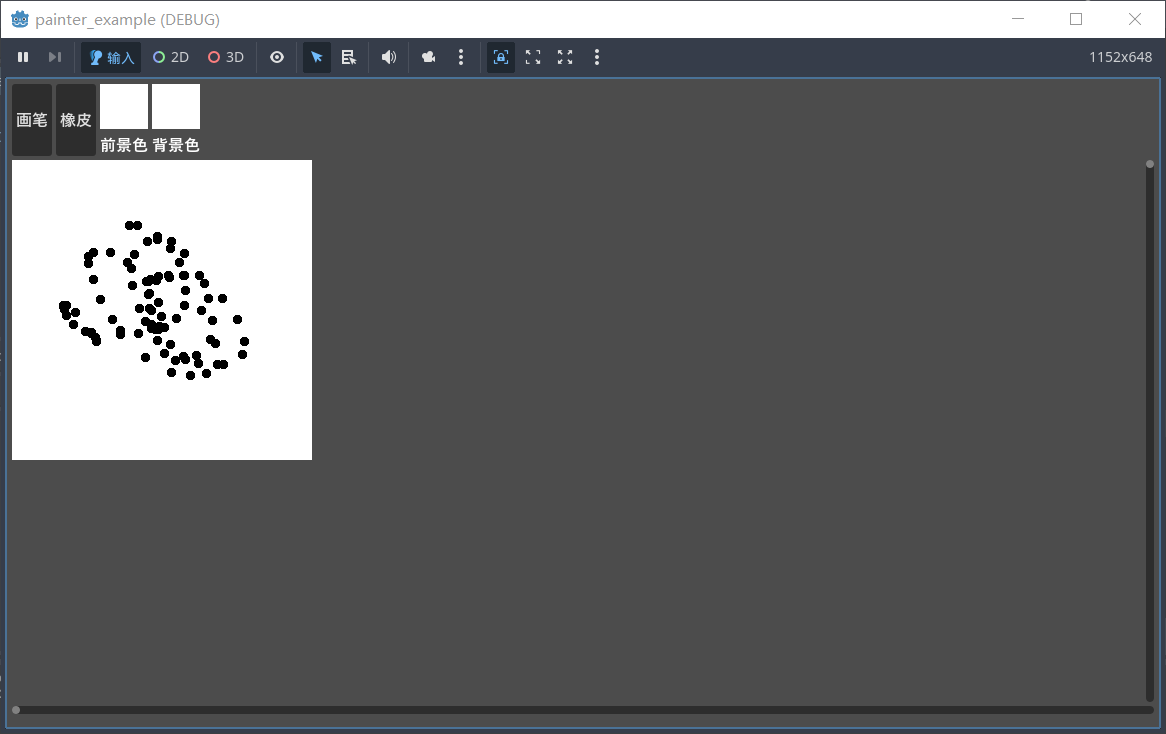
现在运行游戏,就可以在画布上自由绘制了!试着按住鼠标左键并拖动,会看到黑色的画笔痕迹。
第三章 优化绘图代码
相关信息
Git项目分支:chapter-3,可以直接切换到该分支查看当前章节代码
在上一章中实现了基础绘制功能,不过可能会注意到一个小问题:当快速移动鼠标时,画笔轨迹会出现断续的情况。这是因为鼠标事件的触发频率有限,快速移动时事件之间的间隔较大。
解决方法很简单:记录每次绘制时的鼠标位置,在下一次绘制时,从上一个位置到当前位置之间画一条连续的线。具体实现就是在两点之间补充若干个圆形,让它们连接起来。
让我们更新一下代码:
class_name PaintLayer
extends TextureRect

# 图层的图像数据
var image : Image = null

# 当前图层是否激活(可绘制)
var is_active: bool = true

# 画笔半径
var brush_r = 5
# 画笔颜色
var brush_color : Color = Color(0,0,0, 0.1)

# 是否正在绘制中
var drawing: bool = false

# 存储上一个鼠标位置,用于绘制连续线条
var last_mouse_pos: Vector2i = Vector2i.ZERO

func _ready() -> void:
	# 创建一个空白图像,大小与TextureRect相同
	image = Image.create_empty(int(size.x), int(size.y), false, Image.FORMAT_RGBA8)
	# 用白色填充图像
	image.fill(Color(1,1,1,1))
	# 将图像转换为纹理并赋值给TextureRect
	texture = ImageTexture.create_from_image(image)

func _gui_input(event: InputEvent) -> void:
	# 如果图层未激活,不处理输入
	if not is_active:
		return
	# 处理鼠标按钮事件
	if event is InputEventMouseButton:
		if event.button_index == MOUSE_BUTTON_LEFT:
			# 左键按下时开始绘制,松开时停止绘制
			drawing = event.pressed
			if drawing:
				# 按下时在鼠标位置绘制一个圆,并记录位置
				var current_pos = get_local_mouse_position()
				last_mouse_pos = Vector2i(current_pos.x, current_pos.y)
				paint_circle(last_mouse_pos, brush_r, brush_color)
			else:
				# 松开鼠标时重置上一个位置
				last_mouse_pos = Vector2i.ZERO
	# 处理鼠标移动事件
	if event is InputEventMouseMotion and drawing:
		var current_pos = get_local_mouse_position()
		var current_pos_i = Vector2i(current_pos.x, current_pos.y)

		# 如果这是第一次移动,直接绘制
		if last_mouse_pos == Vector2i.ZERO:
			paint_circle(current_pos_i, brush_r, brush_color)
		else:
			# 在两个位置之间绘制连续的线条,避免出现断点
			draw_line_between(last_mouse_pos, current_pos_i, brush_r, brush_color)

		# 更新上一个鼠标位置
		last_mouse_pos = current_pos_i

func paint_circle(layer_pos: Vector2i, r: float, color: Color):
	# 半径小于等于0时不绘制
	if r <= 0:
		return

	# 遍历圆形范围内的所有像素点
	for x in range(max(0, int(layer_pos.x - r)), min(image.get_width() - 1, int(layer_pos.x + r)) + 1):
		for y in range(max(0, int(layer_pos.y - r)), min(image.get_height() - 1, int(layer_pos.y + r)) + 1):
			# 判断当前像素是否在圆形范围内(使用距离平方判断)
			if Vector2(x, y).distance_squared_to(layer_pos) < pow(r, 2):
				# 将该像素设置为指定颜色
				image.set_pixelv(Vector2i(x, y), color)

	# 更新纹理以显示新绘制的内容
	texture.update(image)

# 在两个点之间绘制连续的线条,防止快速移动鼠标时出现断续的笔画
func draw_line_between(from: Vector2, to: Vector2, r: float, color: Color):
	var distance = from.distance_to(to)

	# 如果两点距离很小,直接绘制终点即可
	if distance <= 1:
		paint_circle(to, r, color)
		return

	# 计算需要插值的步数(基于距离和画笔半径,确保圆形之间有重叠)
	var steps = max(2, int(distance / (r * 0.5)))

	# 在起点和终点之间进行线性插值,绘制一系列圆形形成连续线条
	for i in range(steps + 1):
		var t = float(i) / steps
		var interpolated_pos = from.lerp(to, t)
		paint_circle(Vector2i(interpolated_pos.x, interpolated_pos.y), r, color)
这次更新主要包含以下改进:
- 新增
last_mouse_pos变量,用于记录上一次的鼠标位置 - 鼠标按下时记录位置,松开时重置,便于下次绘制
- 鼠标移动时,会从上一个位置到当前位置绘制连续线条,而不只是单点
- 新增
draw_line_between函数:- 计算两点间距离
- 根据距离和画笔半径智能确定插值步数
- 使用线性插值(
lerp)在两点间补充若干圆形 - 通过适当的步数(基于
r * 0.5)确保圆形重叠,形成流畅线条
- 同时将画笔颜色透明度调整为
0.1,呈现更自然的半透明效果
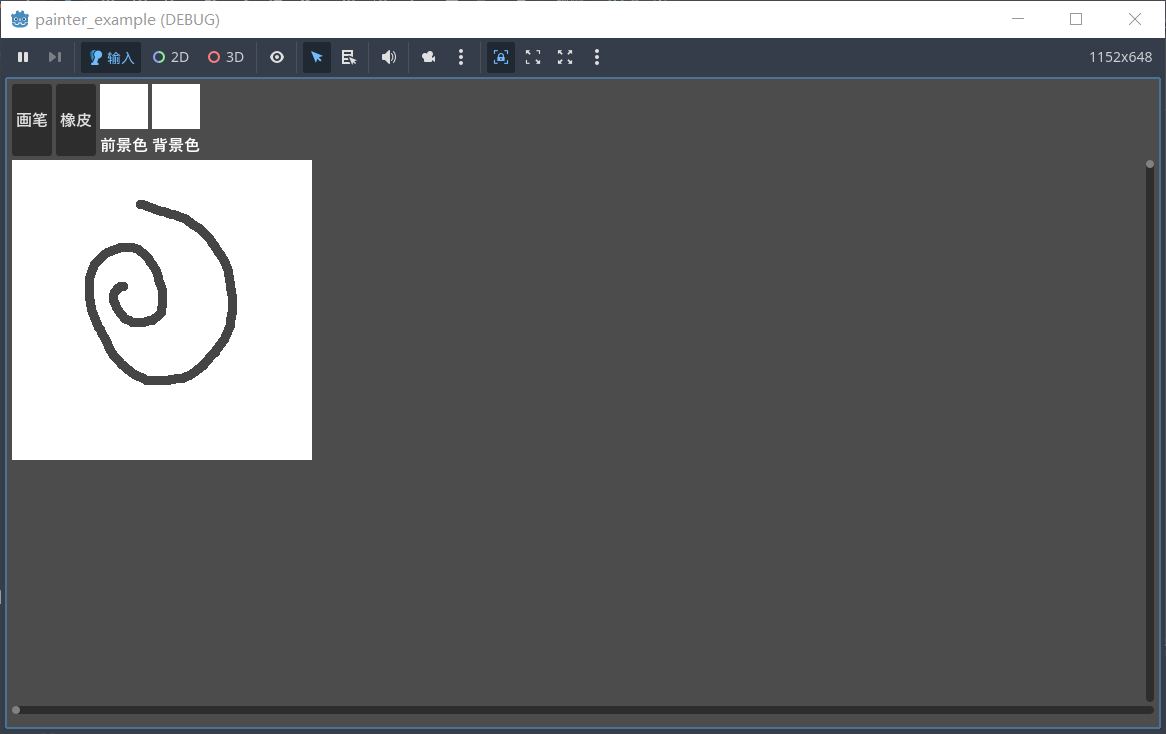
经过这些优化,即使快速移动鼠标,画笔轨迹也能保持流畅连贯,再也不会出现断点啦!
第四章 画笔颜色和全局配置
未完待续